> ## Documentation Index
> Fetch the complete documentation index at: https://aipro.placetel.de/docs/llms.txt
> Use this file to discover all available pages before exploring further.
# AI-Assistenten erstellen und einrichten
> Wählen Sie Voice oder Chat, richten Sie den Assistenten ein und testen Sie ihn vor dem Einsatz.
Unter **AI Assistenten** erstellen und verwalten Sie die Assistenten für Ihre Gespräche. Wählen Sie beim Erstellen, ob der neue Assistent Anrufe oder geschriebene Nachrichten bearbeiten soll.
## Welcher Assistent passt zu Ihrem Kanal?
| Typ | Geeignet für | Danach |
| :------------------ | :--------------------------- | :-------------------------------------------------------------------------------------------------------------------------------------- |
| **Voice-Assistent** | Telefonate und Sprachdialoge | Im Wizard einrichten und für die Telefonie nutzen. Weitere Hinweise finden Sie unter [Telefonie für Voice-Assistenten](/docs/de/ai-numbers). |
| **Chat-Assistent** | Geschriebene Nachrichten | Im Wizard einrichten und direkt testen. |
Für Telefonate benötigen Sie einen Voice-Assistenten. Möchten Sie denselben Anwendungsfall für Anrufe und Nachrichten anbieten, erstellen Sie dafür je einen Assistenten.
Ein Chat-Assistent kann sowohl für WhatsApp als auch für LiveChat verwendet werden.
## Neuen Assistenten erstellen
Öffnen Sie **AI Assistenten** in der Seitenleiste und wechseln Sie zur **Übersicht**.
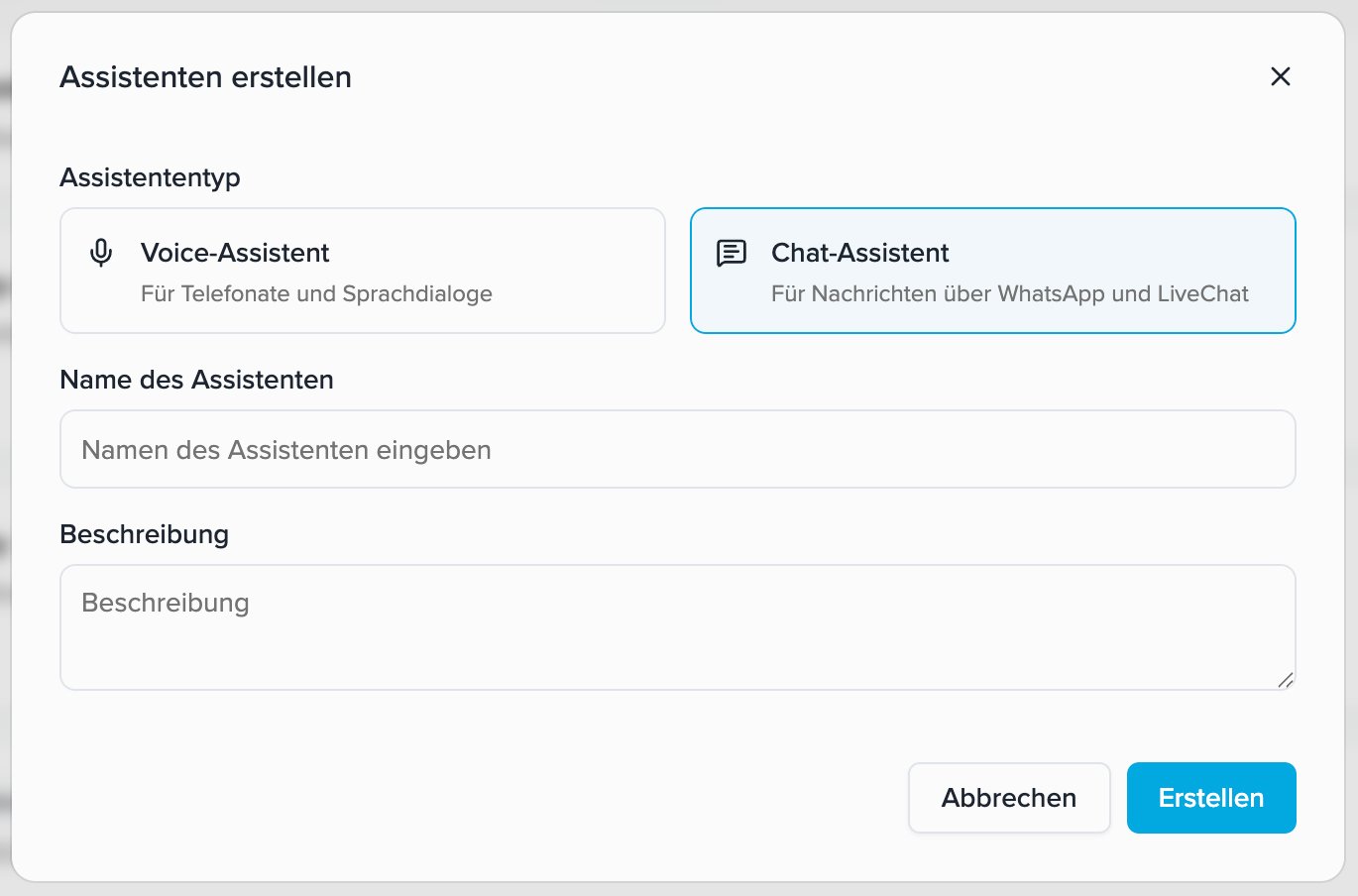
Klicken Sie auf **Erstellen** und wählen Sie **Voice-Assistent** oder **Chat-Assistent**. Die Option **Instant-Assistent** öffnet stattdessen die Galerie mit Vorlagen; sie ist kein dritter Gesprächskanal.
Prüfen Sie den ausgewählten Typ im Dialog **Assistenten erstellen**, geben Sie einen Namen und optional eine interne Beschreibung ein und erstellen Sie den Assistenten.
Der neue Assistent öffnet sich im passenden Wizard. Legen Sie seine erste Nachricht und seine Anweisungen fest und testen Sie ihn vor der Verwendung. Welche Einstellungen Sie sehen, hängt vom gewählten Typ ab.
 ## Bestehenden Assistenten duplizieren
Möchten Sie einen ähnlichen Assistenten für einen anderen Kanal erstellen? Öffnen Sie unter **AI Assistenten → Übersicht** das Menü **⋮** des bestehenden Assistenten und wählen Sie **Duplizieren**. Im Dialog legen Sie den **Typ des neuen Assistenten** – Voice oder Chat – und seinen Namen fest.
Wählen Sie denselben Typ für eine gewöhnliche Kopie oder den anderen Typ, um beispielsweise aus einem Voice-Assistenten einen Chat-Assistenten als neue Kopie zu erstellen. **Der ursprüngliche Assistent und sein Typ bleiben unverändert.** Die vorhandenen Anweisungen dienen als Ausgangspunkt; prüfen Sie die Kopie anschließend im Wizard und weisen Sie ihr den passenden Telefonie- oder Chat-Kanal zu. Bestehende Kanalzuweisungen wechseln nicht automatisch zur Kopie.
## Voice-Assistenten einrichten
Für einen Voice-Assistenten konfigurieren Sie im Wizard die Stimme, die Anweisungen und die Einstellungen für Anrufe. Testen Sie ihn vor dem Einsatz. Wie Sie ihn telefonisch erreichbar machen, erfahren Sie unter [Telefonie für Voice-Assistenten](/docs/de/ai-numbers).
## Chat-Assistenten einrichten
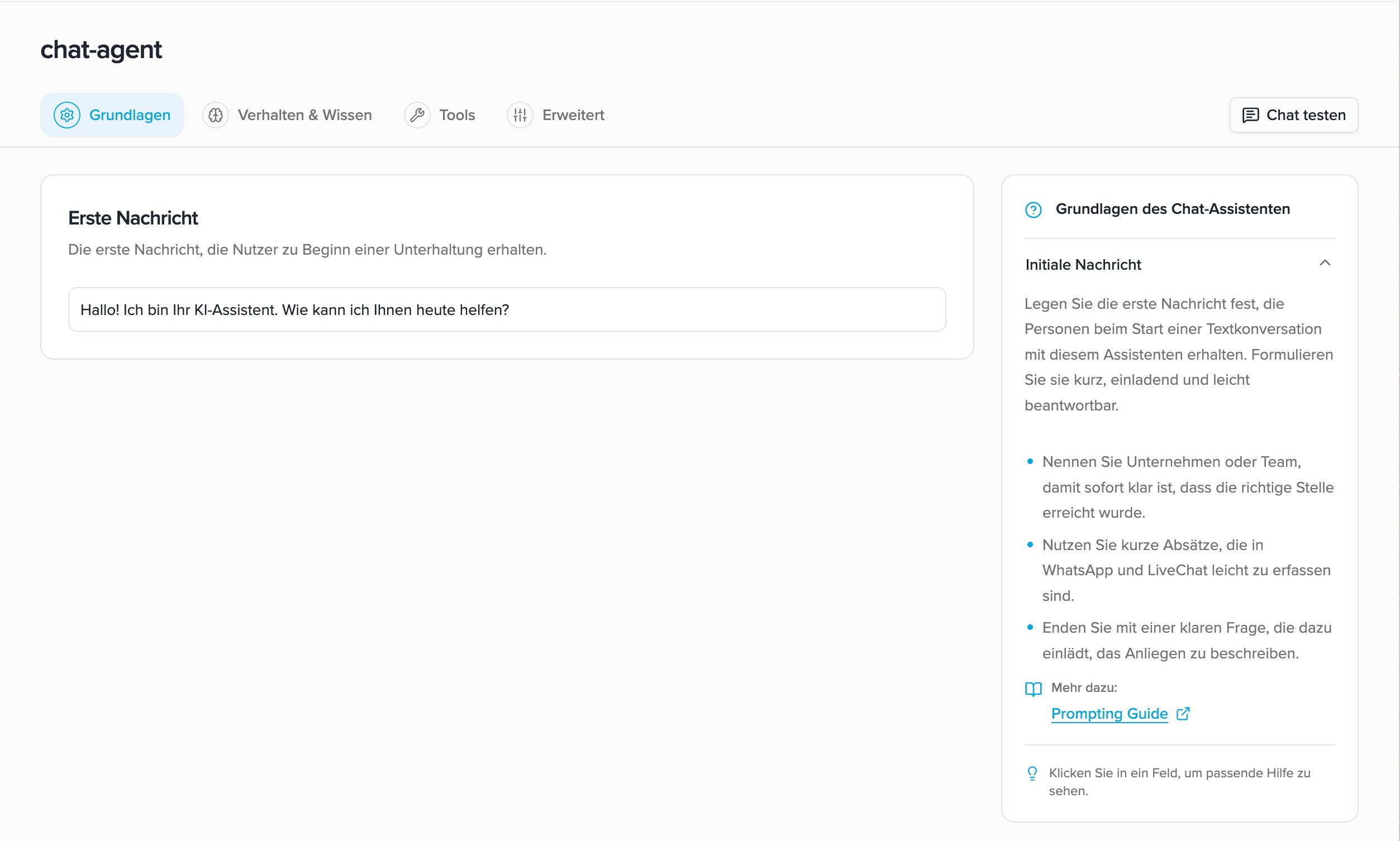
Ein Chat-Assistent beantwortet geschriebene Nachrichten. Sie können seine Antworten vorab direkt im Wizard testen. Der Chat-Wizard zeigt die Bereiche **Grundlagen**, **Verhalten & Wissen**, **Tools** und **Erweitert**. Einstellungen, die nur für Anrufe sinnvoll sind, werden nicht angezeigt.
Unter **Grundlagen** legen Sie die **Erste Nachricht** fest, die Personen zu Beginn des Chats erhalten. Halten Sie sie kurz und stellen Sie möglichst eine Frage, auf die man leicht antworten kann. Diese Nachricht wird am Assistenten eingerichtet.
Unter **Verhalten & Wissen** legen Sie fest, wie der Assistent schriftlich antworten soll, und wählen bei Bedarf eine Wissensdatenbank aus.
Unter **Tools** richten Sie die Fähigkeiten ein, die der Assistent im Chat verwenden soll. Testen Sie danach auch den Ablauf mit einem Tool-Aufruf.
Unter **Erweitert** finden Sie **Antwortstil** und die **Aufbewahrung des Chatverlaufs**. Die Aufbewahrungseinstellung bestimmt, ob und wie lange Chatinhalte gespeichert werden; sie gilt für Gespräche, die mit diesem Assistenten neu beginnen.
## Bestehenden Assistenten duplizieren
Möchten Sie einen ähnlichen Assistenten für einen anderen Kanal erstellen? Öffnen Sie unter **AI Assistenten → Übersicht** das Menü **⋮** des bestehenden Assistenten und wählen Sie **Duplizieren**. Im Dialog legen Sie den **Typ des neuen Assistenten** – Voice oder Chat – und seinen Namen fest.
Wählen Sie denselben Typ für eine gewöhnliche Kopie oder den anderen Typ, um beispielsweise aus einem Voice-Assistenten einen Chat-Assistenten als neue Kopie zu erstellen. **Der ursprüngliche Assistent und sein Typ bleiben unverändert.** Die vorhandenen Anweisungen dienen als Ausgangspunkt; prüfen Sie die Kopie anschließend im Wizard und weisen Sie ihr den passenden Telefonie- oder Chat-Kanal zu. Bestehende Kanalzuweisungen wechseln nicht automatisch zur Kopie.
## Voice-Assistenten einrichten
Für einen Voice-Assistenten konfigurieren Sie im Wizard die Stimme, die Anweisungen und die Einstellungen für Anrufe. Testen Sie ihn vor dem Einsatz. Wie Sie ihn telefonisch erreichbar machen, erfahren Sie unter [Telefonie für Voice-Assistenten](/docs/de/ai-numbers).
## Chat-Assistenten einrichten
Ein Chat-Assistent beantwortet geschriebene Nachrichten. Sie können seine Antworten vorab direkt im Wizard testen. Der Chat-Wizard zeigt die Bereiche **Grundlagen**, **Verhalten & Wissen**, **Tools** und **Erweitert**. Einstellungen, die nur für Anrufe sinnvoll sind, werden nicht angezeigt.
Unter **Grundlagen** legen Sie die **Erste Nachricht** fest, die Personen zu Beginn des Chats erhalten. Halten Sie sie kurz und stellen Sie möglichst eine Frage, auf die man leicht antworten kann. Diese Nachricht wird am Assistenten eingerichtet.
Unter **Verhalten & Wissen** legen Sie fest, wie der Assistent schriftlich antworten soll, und wählen bei Bedarf eine Wissensdatenbank aus.
Unter **Tools** richten Sie die Fähigkeiten ein, die der Assistent im Chat verwenden soll. Testen Sie danach auch den Ablauf mit einem Tool-Aufruf.
Unter **Erweitert** finden Sie **Antwortstil** und die **Aufbewahrung des Chatverlaufs**. Die Aufbewahrungseinstellung bestimmt, ob und wie lange Chatinhalte gespeichert werden; sie gilt für Gespräche, die mit diesem Assistenten neu beginnen.
 ### Direkt im Wizard testen
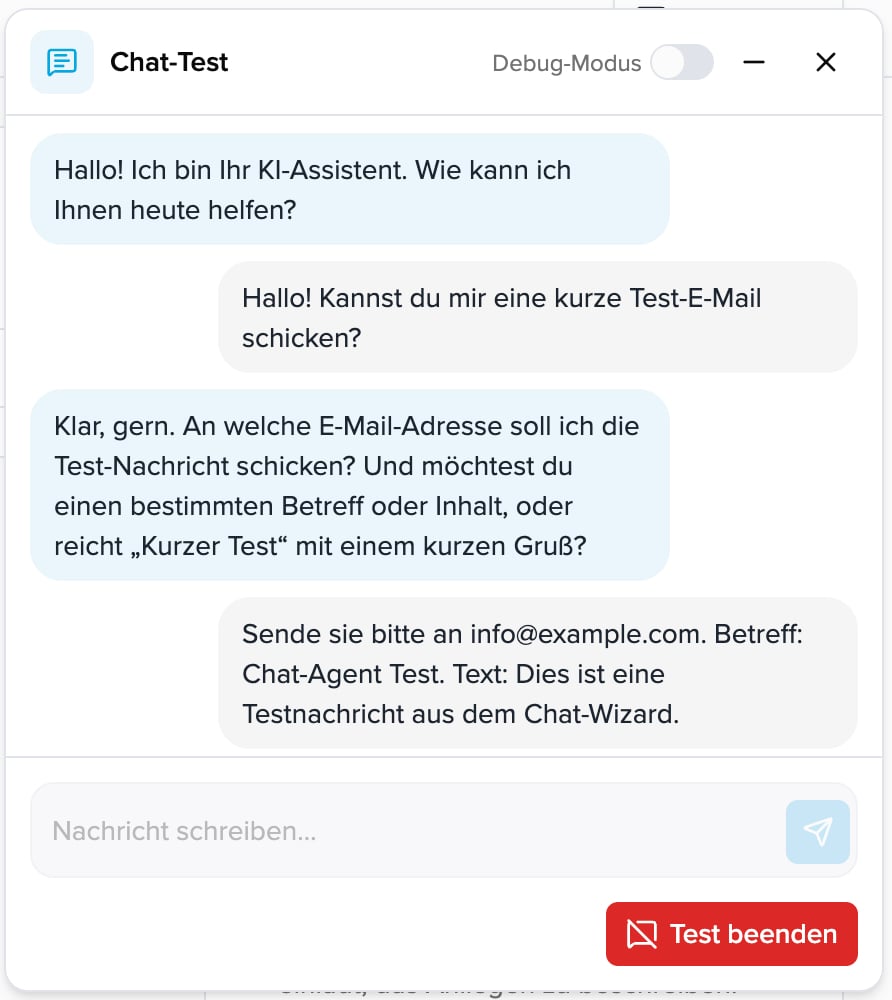
Speichern Sie Ihre Änderungen und klicken Sie auf **Chat testen**. Schreiben Sie eine Nachricht in das Testfenster und prüfen Sie die Antwort. Dafür müssen Sie noch keinen Kanal verbinden. Der Test verwendet die zuletzt gespeicherte Version des Assistenten.
Mit **Debug-Modus** können Sie im Testfenster die Tool-Aufrufe ein- und ausblenden. **Test beenden** beendet den aktuellen Test; anschließend können Sie einen neuen starten. Testgespräche erscheinen unter **Conversations**. Welche Inhalte dort gespeichert werden, richtet sich nach der Aufbewahrungseinstellung des Assistenten.
### Direkt im Wizard testen
Speichern Sie Ihre Änderungen und klicken Sie auf **Chat testen**. Schreiben Sie eine Nachricht in das Testfenster und prüfen Sie die Antwort. Dafür müssen Sie noch keinen Kanal verbinden. Der Test verwendet die zuletzt gespeicherte Version des Assistenten.
Mit **Debug-Modus** können Sie im Testfenster die Tool-Aufrufe ein- und ausblenden. **Test beenden** beendet den aktuellen Test; anschließend können Sie einen neuen starten. Testgespräche erscheinen unter **Conversations**. Welche Inhalte dort gespeichert werden, richtet sich nach der Aufbewahrungseinstellung des Assistenten.
 ### Mit einem Kanal verbinden
Wenn der Test passt, weisen Sie den Chat-Assistenten unter [WhatsApp](/docs/de/whatsapp) einer verbundenen Nummer oder unter [LiveChat](/docs/de/livechat) einem Widget zu. Beide Auswahlfelder zeigen nur Chat-Assistenten an. Ein Voice-Assistent wird dort nicht zur Auswahl angeboten.
Die Agentenübersicht enthält beide Typen.
### Mit einem Kanal verbinden
Wenn der Test passt, weisen Sie den Chat-Assistenten unter [WhatsApp](/docs/de/whatsapp) einer verbundenen Nummer oder unter [LiveChat](/docs/de/livechat) einem Widget zu. Beide Auswahlfelder zeigen nur Chat-Assistenten an. Ein Voice-Assistent wird dort nicht zur Auswahl angeboten.
Die Agentenübersicht enthält beide Typen.