> ## Documentation Index
> Fetch the complete documentation index at: https://aipro.placetel.de/docs/llms.txt
> Use this file to discover all available pages before exploring further.
# Wissensdatenbank
> Wissensdatenbank (Knowledge Base) für Voice-Agenten -- PDFs, URLs und Textdokumente als Wissensquellen.
## Was ist die Wissensdatenbank?
Die **Wissensdatenbank** ermöglicht es Ihrem Voice-Agenten, auf spezifische Wissensdatenquellen zuzugreifen. Sie können PDFs, URLs oder Textdokumente hochladen, und Ihr Agent nutzt diese Informationen automatisch während der Gespräche.
Diese Informationen erweitern das Wissen Ihrer KI über spezifische Themen und ermöglichen präzisere, relevantere Antworten. Während KI-Modelle über ein breites Grundwissen verfügen, können sie durch zusätzliche Datenquellen mit aktuellen oder spezialisierten Informationen angereichert werden.
**Neu in Version 2.0:** Moderne Toggle-basierte Aktivierung, Echtzeit-Token-Überwachung und Prompt-Vorschau für Voice-Agenten.
## Wo finde ich die Wissensdatenbank?
### 1. Hauptnavigation (Linke Seitenleiste)
In der linken Seitenleiste finden Sie den Eintrag **"Wissensdatenbank"**. Hier können Sie alle Datenquellen zentral verwalten (hochladen, anzeigen, bearbeiten, löschen).
### 2. Voice Wizard - Wissensdatenbank Tab
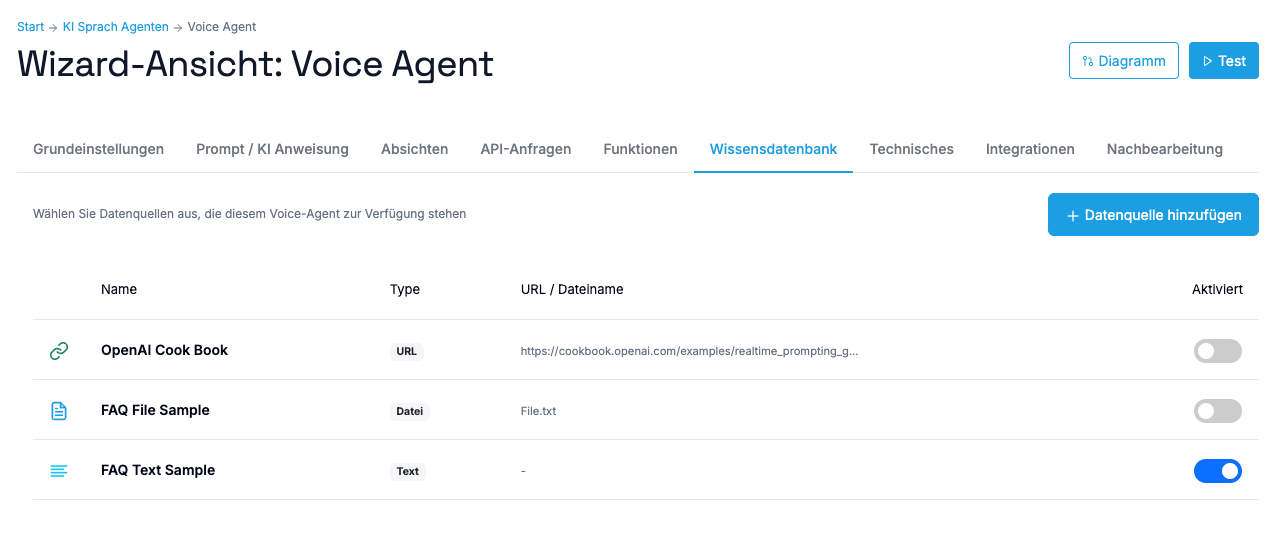
Im Voice Wizard gibt es einen Tab **"Wissensdatenbank"**, wo Sie auswählen können, welche Datenquellen für Ihren spezifischen Voice-Agenten aktiviert werden sollen.
 ## Datenquellen hochladen
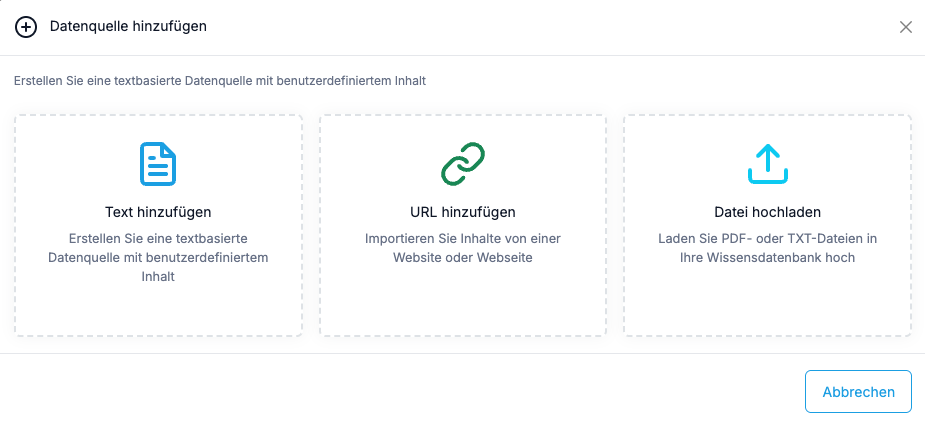
Es gibt **3 Möglichkeiten**, Wissen hinzuzufügen:
* **Max. Dateigröße:** 15 MB
* **Max. Textinhalt:** Grob ungefähr 20-30 Textseiten (abhängig von Formatierung und Textdichte)
* **Wichtig:** Verwenden Sie qualitativ hochwertige PDFs mit klarem, extrahierbarem Text. Eingescannte Bilder oder Dokumente ohne echten Text können nicht verarbeitet werden.
**Beispiel:** Produkthandbücher, technische Spezifikationen, Unternehmensrichtlinien als PDF.
* Automatisches Scraping (Herunterladen und Auslesen) des Webseiten-Inhalts
* **Max. Textinhalt:** Grob ungefähr 20-30 Textseiten extrahierter Inhalt
Einige Webseiten verbieten das automatische Scraping (Auslesen) durch ihre Konfiguration oder Sicherheitseinstellungen. In solchen Fällen empfehlen wir, den relevanten Text manuell zu kopieren und als Text-Datenquelle einzufügen.
**Beispiel:** FAQ-Seiten, Produktbeschreibungen, Support-Dokumentationen Ihrer Unternehmenswebsite.
* Direkte Texteingabe im Textfeld
* **Max. Textinhalt:** Grob ungefähr 8.000 - 12.000 Wörter
**Beispiel:** Aktuelle Unternehmensinformationen, temporäre Ankündigungen, FAQ-Texte.
## Datenquellen hochladen
Es gibt **3 Möglichkeiten**, Wissen hinzuzufügen:
* **Max. Dateigröße:** 15 MB
* **Max. Textinhalt:** Grob ungefähr 20-30 Textseiten (abhängig von Formatierung und Textdichte)
* **Wichtig:** Verwenden Sie qualitativ hochwertige PDFs mit klarem, extrahierbarem Text. Eingescannte Bilder oder Dokumente ohne echten Text können nicht verarbeitet werden.
**Beispiel:** Produkthandbücher, technische Spezifikationen, Unternehmensrichtlinien als PDF.
* Automatisches Scraping (Herunterladen und Auslesen) des Webseiten-Inhalts
* **Max. Textinhalt:** Grob ungefähr 20-30 Textseiten extrahierter Inhalt
Einige Webseiten verbieten das automatische Scraping (Auslesen) durch ihre Konfiguration oder Sicherheitseinstellungen. In solchen Fällen empfehlen wir, den relevanten Text manuell zu kopieren und als Text-Datenquelle einzufügen.
**Beispiel:** FAQ-Seiten, Produktbeschreibungen, Support-Dokumentationen Ihrer Unternehmenswebsite.
* Direkte Texteingabe im Textfeld
* **Max. Textinhalt:** Grob ungefähr 8.000 - 12.000 Wörter
**Beispiel:** Aktuelle Unternehmensinformationen, temporäre Ankündigungen, FAQ-Texte.
 ## Datenquellen für Voice-Agenten aktivieren
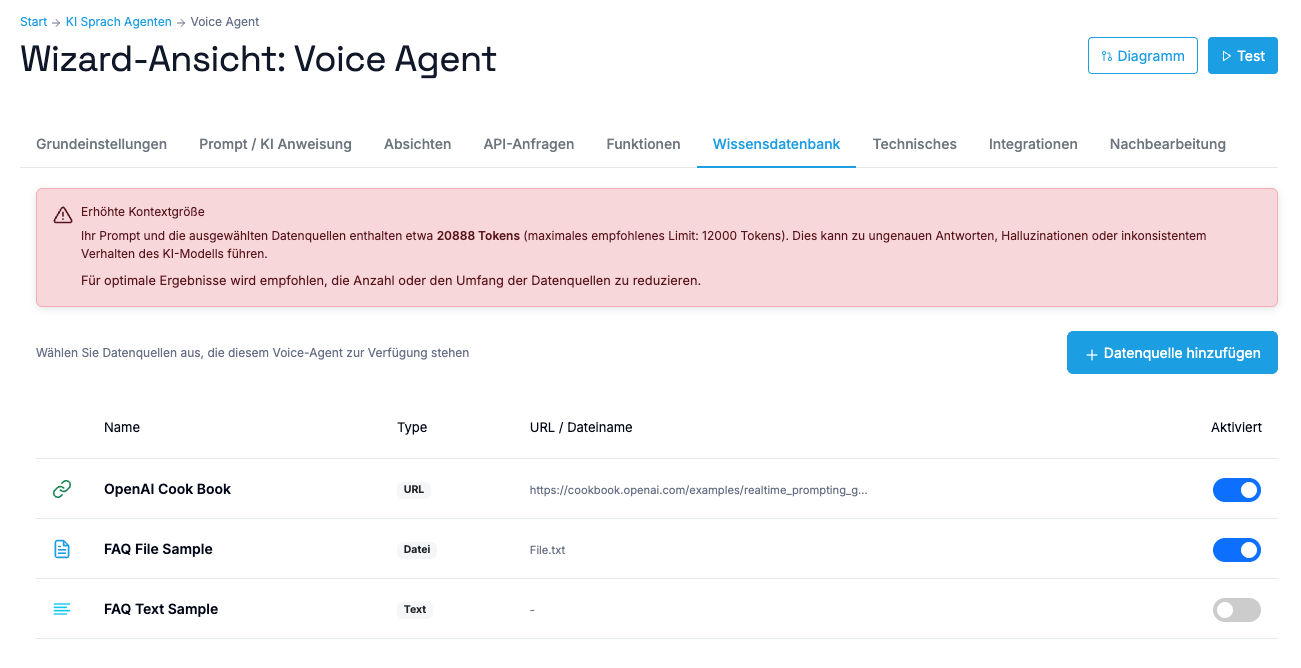
**So verbinden Sie eine Datenquelle mit Ihrem Voice-Agenten:**
1. Gehen Sie zu **Voice Wizard** -> **Wissensdatenbank** Tab
2. Finden Sie die gewünschte Datenquelle in der Liste
3. Aktivieren Sie den **Toggle-Schalter** (Umschalter) neben der Datenquelle
4. Der Kontext wird automatisch zum Ende Ihres Haupt-Prompts hinzugefügt und formatiert wie folgt:
```
## Knowledge Base Context:
### Source (File): FAQ.pdf
[Inhalt der FAQ.pdf]
### Source (URL): https://example.com/products
[Inhalt der Webseite]
### Source (Text): Unternehmensinformationen
[Manuell eingegebener Text]
```
Dieser formatierte Kontext wird automatisch an das Ende Ihres Haupt-Prompts angehängt und wird somit Teil der Anweisung, die an die KI gesendet wird.
## Token-Limits & Empfehlungen
**Was sind Tokens?**
Tokens sind die Einheiten, in denen KI-Modelle Text verarbeiten. Ein Token entspricht ungefähr:
* \~1,5 Tokens pro deutsches Wort
* \~1,3 Tokens pro englisches Wort
* **Beispiel:** 6.000 deutsche Wörter = ca. 9.000 Tokens (ungefähr)
*Wichtig:* Die Token-Berechnung ist eine **Annäherung** und nicht exakt. Sie dient als Orientierungshilfe.
### Empfohlene Grenze: \~9.000 Tokens
Wenn Ihr **Haupt-Prompt** (der von Ihnen geschriebene Basis-Prompt) zusammen mit allen **aktivierten Datenquellen** ungefähr **9.000 Tokens** überschreitet, erscheint ein **gelber Hinweis** im Voice Wizard.
### Empfohlene Obergrenze: \~12.000 Tokens
Bei **mehr als 12.000 Tokens** erscheint ein **roter Hinweis**.
**Warum diese Grenzen?**
* Bei zu großem Kontext kann die KI Schwierigkeiten haben, alle Informationen korrekt zu verarbeiten
* Die **Antwortqualität kann sinken** -- die KI könnte ungenaue oder irrelevante Informationen liefern
* In extremen Fällen kann die KI anfangen zu "halluzinieren" (falsche Informationen erfinden)
* Diese Grenzen basieren auf unserer Erfahrung für **optimale Ergebnisse** und präzise Antworten
**Wichtig zu verstehen:**
* Dies sind **Empfehlungen**, keine festen technischen Limits
* Sie können selbst entscheiden, wie viele Datenquellen Sie aktivieren möchten
* Die Hinweise dienen als **Orientierungshilfe** für beste Ergebnisse
* Um die Qualität der Antworten zu gewährleisten, wird verhindert, dass Sie einzelne Datenquellen hochladen, die bereits die rote Grenze überschreiten
* **Hinweis:** Die Token-Limits (9.000 / 12.000) sind bei Bedarf konfigurierbar -- kontaktieren Sie uns, falls Sie individuelle Anpassungen benötigen
### Best Practices für optimale Ergebnisse
| | Empfehlung |
| --------- | ----------------------------------------------------------------------------------------- |
| **Do** | Verwenden Sie **gut strukturierte Dokumente** mit klaren Überschriften und Absätzen |
| **Do** | Entfernen Sie **redundante Informationen** aus Ihren Datenquellen |
| **Do** | Prüfen Sie die **Token-Hinweise regelmäßig**, besonders nach dem Hinzufügen neuer Quellen |
| **Do** | Aktivieren Sie nur **relevante Datenquellen** für den jeweiligen Agenten |
| **Don't** | Laden Sie keine minderwertigen/unlesbaren PDFs hoch |
| **Don't** | Aktivieren Sie nicht alle Datenquellen gleichzeitig, wenn nicht nötig |
## Datenquellen für Voice-Agenten aktivieren
**So verbinden Sie eine Datenquelle mit Ihrem Voice-Agenten:**
1. Gehen Sie zu **Voice Wizard** -> **Wissensdatenbank** Tab
2. Finden Sie die gewünschte Datenquelle in der Liste
3. Aktivieren Sie den **Toggle-Schalter** (Umschalter) neben der Datenquelle
4. Der Kontext wird automatisch zum Ende Ihres Haupt-Prompts hinzugefügt und formatiert wie folgt:
```
## Knowledge Base Context:
### Source (File): FAQ.pdf
[Inhalt der FAQ.pdf]
### Source (URL): https://example.com/products
[Inhalt der Webseite]
### Source (Text): Unternehmensinformationen
[Manuell eingegebener Text]
```
Dieser formatierte Kontext wird automatisch an das Ende Ihres Haupt-Prompts angehängt und wird somit Teil der Anweisung, die an die KI gesendet wird.
## Token-Limits & Empfehlungen
**Was sind Tokens?**
Tokens sind die Einheiten, in denen KI-Modelle Text verarbeiten. Ein Token entspricht ungefähr:
* \~1,5 Tokens pro deutsches Wort
* \~1,3 Tokens pro englisches Wort
* **Beispiel:** 6.000 deutsche Wörter = ca. 9.000 Tokens (ungefähr)
*Wichtig:* Die Token-Berechnung ist eine **Annäherung** und nicht exakt. Sie dient als Orientierungshilfe.
### Empfohlene Grenze: \~9.000 Tokens
Wenn Ihr **Haupt-Prompt** (der von Ihnen geschriebene Basis-Prompt) zusammen mit allen **aktivierten Datenquellen** ungefähr **9.000 Tokens** überschreitet, erscheint ein **gelber Hinweis** im Voice Wizard.
### Empfohlene Obergrenze: \~12.000 Tokens
Bei **mehr als 12.000 Tokens** erscheint ein **roter Hinweis**.
**Warum diese Grenzen?**
* Bei zu großem Kontext kann die KI Schwierigkeiten haben, alle Informationen korrekt zu verarbeiten
* Die **Antwortqualität kann sinken** -- die KI könnte ungenaue oder irrelevante Informationen liefern
* In extremen Fällen kann die KI anfangen zu "halluzinieren" (falsche Informationen erfinden)
* Diese Grenzen basieren auf unserer Erfahrung für **optimale Ergebnisse** und präzise Antworten
**Wichtig zu verstehen:**
* Dies sind **Empfehlungen**, keine festen technischen Limits
* Sie können selbst entscheiden, wie viele Datenquellen Sie aktivieren möchten
* Die Hinweise dienen als **Orientierungshilfe** für beste Ergebnisse
* Um die Qualität der Antworten zu gewährleisten, wird verhindert, dass Sie einzelne Datenquellen hochladen, die bereits die rote Grenze überschreiten
* **Hinweis:** Die Token-Limits (9.000 / 12.000) sind bei Bedarf konfigurierbar -- kontaktieren Sie uns, falls Sie individuelle Anpassungen benötigen
### Best Practices für optimale Ergebnisse
| | Empfehlung |
| --------- | ----------------------------------------------------------------------------------------- |
| **Do** | Verwenden Sie **gut strukturierte Dokumente** mit klaren Überschriften und Absätzen |
| **Do** | Entfernen Sie **redundante Informationen** aus Ihren Datenquellen |
| **Do** | Prüfen Sie die **Token-Hinweise regelmäßig**, besonders nach dem Hinzufügen neuer Quellen |
| **Do** | Aktivieren Sie nur **relevante Datenquellen** für den jeweiligen Agenten |
| **Don't** | Laden Sie keine minderwertigen/unlesbaren PDFs hoch |
| **Don't** | Aktivieren Sie nicht alle Datenquellen gleichzeitig, wenn nicht nötig |

 ## Prompt-Vorschau
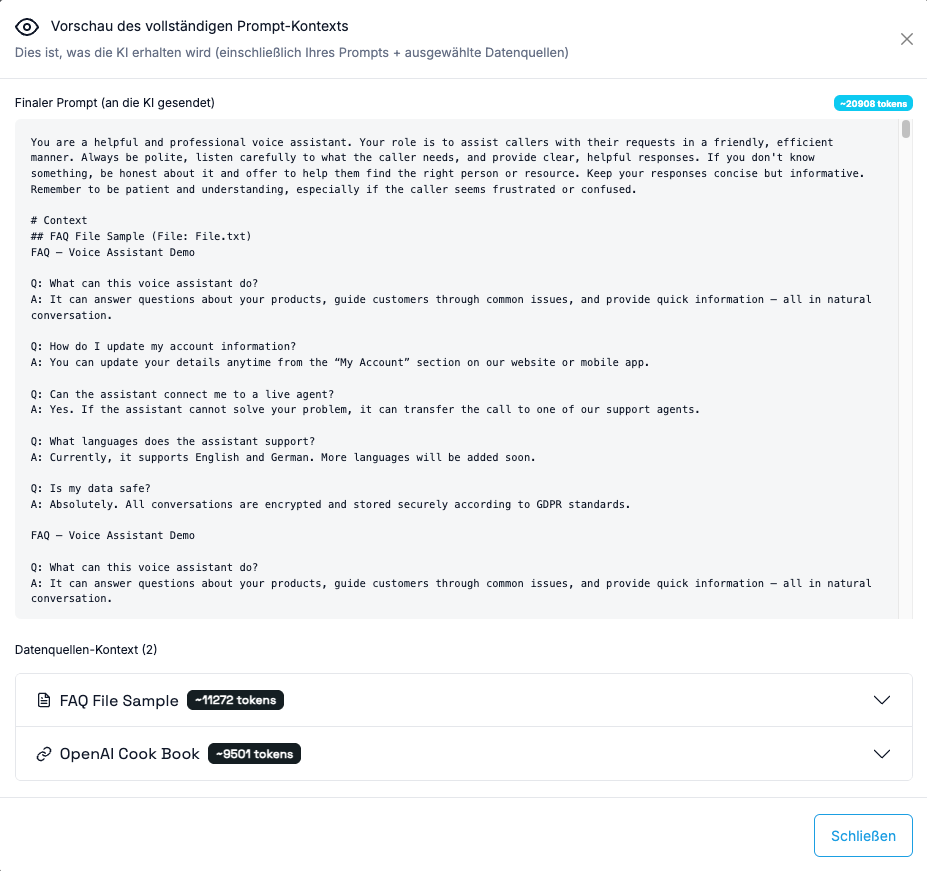
**Neues Feature:** Sie können jetzt den **vollständigen Prompt inklusive aller aktivierten Datenquellen** anzeigen lassen.
**So geht's:**
1. Im Voice Wizard -> Prompt-Bereich
2. Klicken Sie auf den **"Vorschau"**-Button
3. Ein Modal-Fenster zeigt den vollständigen Kontext, der an die KI gesendet wird
**Wichtig:** Die Vorschau zeigt nur Datenquellen, die über den Toggle-Schalter aktiviert wurden. Der alte `%%context:name%%` Syntax wird in der Vorschau **nicht** angezeigt.
## Prompt-Vorschau
**Neues Feature:** Sie können jetzt den **vollständigen Prompt inklusive aller aktivierten Datenquellen** anzeigen lassen.
**So geht's:**
1. Im Voice Wizard -> Prompt-Bereich
2. Klicken Sie auf den **"Vorschau"**-Button
3. Ein Modal-Fenster zeigt den vollständigen Kontext, der an die KI gesendet wird
**Wichtig:** Die Vorschau zeigt nur Datenquellen, die über den Toggle-Schalter aktiviert wurden. Der alte `%%context:name%%` Syntax wird in der Vorschau **nicht** angezeigt.
 ## Wichtig: Umstellung der Datenquellen-Integration
**Wichtige Änderung für bestehende Nutzer**
Wir haben die Art und Weise, wie Wissensdatenquellen in Voice-Agenten integriert werden, grundlegend überarbeitet.
### Alt (wird eingestellt):
```
Du bist ein Kundenberater.
%%context:faq%%
%%context:produktinfo%%
Beantworte Fragen präzise.
```
### Neu (empfohlen):
Verwendung des **Wissensdatenbank-Tabs** im Voice Wizard mit Toggle-basierter Aktivierung.
### Zeitplan
| Zeitraum | Status |
| ----------------------- | ----------------------------------------------------------------------------------------------------------------------------------------------------------- |
| **Oktober 2025** | Bereits umgesetzt: Die Hinweise für `%%context:name%%` wurden aus dem Prompt Builder entfernt. Sie sehen diese Syntax nicht mehr in der Benutzeroberfläche. |
| **Jetzt - 1. Nov 2025** | Übergangsphase: Der alte `%%context:name%%` Syntax funktioniert auf dem Backend noch. Ihre bestehenden Prompts arbeiten weiterhin normal. |
| **Ab 1. November 2025** | Abschaltung: Der `%%context:name%%` Syntax wird vollständig deaktiviert. Bitte migrieren Sie Ihre Prompts vor diesem Datum! |
### Migration in 3 einfachen Schritten
Gehen Sie zu **Wissensdatenbank** in der linken Navigation und überprüfen Sie Ihre vorhandenen Datenquellen. Wenn Sie bisher `%%context:faq%%` verwendet haben, sollten Sie eine Datenquelle mit dem Namen "faq" finden.
Entfernen Sie **alle** `%%context:...%%` Platzhalter aus Ihrem Prompt.
**Vorher:**
```
Du bist ein Kundenservice-Agent.
%%context:faq%%
%%context:produktinfo%%
Beantworte Kundenfragen präzise und freundlich.
```
**Nachher:**
```
Du bist ein Kundenservice-Agent.
Beantworte Kundenfragen präzise und freundlich.
```
Gehen Sie zu **Voice Wizard** -> **Wissensdatenbank** Tab und aktivieren Sie die gewünschten Datenquellen mit dem Toggle-Schalter (ein/aus).
**Wichtig: Vermeiden Sie Duplikate!**
Verwenden Sie **entweder** die alte `%%context:...%%` Methode **oder** die neue Toggle-Methode -- nicht beide gleichzeitig! Wenn Sie beide Methoden kombinieren, werden die Datenquellen doppelt in den Prompt eingefügt, was zu schlechteren Ergebnissen führt.
### Vorteile der neuen Methode
| Vorteil | Beschreibung |
| --------------------- | --------------------------------------------------------- |
| **Token-Überwachung** | Echtzeit-Hinweise, wenn der Kontext groß wird |
| **Vorschau** | Sehen Sie genau, was an die KI gesendet wird |
| **Flexibilität** | Aktivieren/Deaktivieren Sie Quellen ohne Prompt zu ändern |
| **Sauberkeit** | Keine "Magic Syntax" mehr im Prompt |
## Häufige Fragen
Der Upload wird abgelehnt, wenn eine der folgenden Bedingungen überschritten wird:
* **Dateigröße:** Mehr als 15 MB
* **Extrahierter Textinhalt:** Zu viel Text für eine einzelne Datenquelle (grob ungefähr mehr als 20-30 Textseiten)
Dies dient dazu, die Performance und Antwortqualität Ihrer Voice-Agenten zu gewährleisten. Zu große Datenquellen würden die empfohlenen Token-Grenzen bereits alleine überschreiten.
**Lösung:** Überprüfen Sie, ob wirklich alle Informationen aus dem Dokument für Ihren Voice-Agenten relevant sind. Erstellen Sie gegebenenfalls mehrere spezialisierte Datenquellen mit nur den wichtigsten Informationen für unterschiedliche Einsatzzwecke.
Ja, Sie können PDFs mit Bildern hochladen. Das System extrahiert automatisch den **vorhandenen Text** aus dem PDF.
**Wichtig zu beachten:**
* Es wird nur **echter Text** aus dem PDF extrahiert (z.B. Text, der mit einem Text-Editor erstellt wurde)
* Text, der nur als **Bild im PDF eingebettet** ist (z.B. gescannte Seiten ohne OCR), kann **nicht** ausgelesen werden
* Bilder selbst werden nicht verarbeitet -- nur der Text wird verwendet
**Lösung bei Problemen:** Wenn Ihr PDF hauptsächlich aus gescannten Bildern besteht, verwenden Sie ein OCR-Tool (Texterkennung), um das PDF in ein durchsuchbares PDF mit extrahierbarem Text umzuwandeln.
Der Agent erhält sehr viel Kontext auf einmal, und die **Antwortqualität kann sinken**. Die KI kann Schwierigkeiten haben, die relevantesten Informationen zu finden und präzise zu antworten.
Achten Sie auf die Token-Hinweise und überlegen Sie, ob alle aktivierten Datenquellen wirklich für die aktuelle Aufgabe des Agenten notwendig sind.
Alle hochgeladenen Datenquellen werden zentral für Ihren gesamten Tenant (Account) gespeichert und sind für alle Benutzer in Ihrem Account sichtbar.
Die Dateien und Daten werden auf **Servern in der EU** gespeichert und unterliegen den europäischen Datenschutzbestimmungen (DSGVO).
Alle vorhandenen Datenquellen sind weiterhin in der **Wissensdatenbank** verfügbar. Sie müssen nur im Voice Wizard über den Toggle-Schalter aktiviert werden, statt sie im Prompt zu referenzieren.
Ja, es gibt zwei Möglichkeiten:
* **Im Voice Wizard -> Wissensdatenbank Tab:** Alle aktivierten Datenquellen haben den Toggle-Schalter auf "ON" (eingeschaltet)
* **Prompt-Vorschau:** Zeigt den vollständigen Kontext mit allen aktivierten Datenquellen, genau so wie er an die KI gesendet wird
*Hinweis:* Die Vorschau zeigt nur Datenquellen an, die über die neue Toggle-Methode aktiviert wurden.
Nutzen Sie die Prompt-Vorschau, um zu verstehen, wie Ihr finaler Prompt mit allen Datenquellen aussieht. Das hilft Ihnen, Redundanzen zu erkennen und die Qualität zu optimieren!
## Wichtig: Umstellung der Datenquellen-Integration
**Wichtige Änderung für bestehende Nutzer**
Wir haben die Art und Weise, wie Wissensdatenquellen in Voice-Agenten integriert werden, grundlegend überarbeitet.
### Alt (wird eingestellt):
```
Du bist ein Kundenberater.
%%context:faq%%
%%context:produktinfo%%
Beantworte Fragen präzise.
```
### Neu (empfohlen):
Verwendung des **Wissensdatenbank-Tabs** im Voice Wizard mit Toggle-basierter Aktivierung.
### Zeitplan
| Zeitraum | Status |
| ----------------------- | ----------------------------------------------------------------------------------------------------------------------------------------------------------- |
| **Oktober 2025** | Bereits umgesetzt: Die Hinweise für `%%context:name%%` wurden aus dem Prompt Builder entfernt. Sie sehen diese Syntax nicht mehr in der Benutzeroberfläche. |
| **Jetzt - 1. Nov 2025** | Übergangsphase: Der alte `%%context:name%%` Syntax funktioniert auf dem Backend noch. Ihre bestehenden Prompts arbeiten weiterhin normal. |
| **Ab 1. November 2025** | Abschaltung: Der `%%context:name%%` Syntax wird vollständig deaktiviert. Bitte migrieren Sie Ihre Prompts vor diesem Datum! |
### Migration in 3 einfachen Schritten
Gehen Sie zu **Wissensdatenbank** in der linken Navigation und überprüfen Sie Ihre vorhandenen Datenquellen. Wenn Sie bisher `%%context:faq%%` verwendet haben, sollten Sie eine Datenquelle mit dem Namen "faq" finden.
Entfernen Sie **alle** `%%context:...%%` Platzhalter aus Ihrem Prompt.
**Vorher:**
```
Du bist ein Kundenservice-Agent.
%%context:faq%%
%%context:produktinfo%%
Beantworte Kundenfragen präzise und freundlich.
```
**Nachher:**
```
Du bist ein Kundenservice-Agent.
Beantworte Kundenfragen präzise und freundlich.
```
Gehen Sie zu **Voice Wizard** -> **Wissensdatenbank** Tab und aktivieren Sie die gewünschten Datenquellen mit dem Toggle-Schalter (ein/aus).
**Wichtig: Vermeiden Sie Duplikate!**
Verwenden Sie **entweder** die alte `%%context:...%%` Methode **oder** die neue Toggle-Methode -- nicht beide gleichzeitig! Wenn Sie beide Methoden kombinieren, werden die Datenquellen doppelt in den Prompt eingefügt, was zu schlechteren Ergebnissen führt.
### Vorteile der neuen Methode
| Vorteil | Beschreibung |
| --------------------- | --------------------------------------------------------- |
| **Token-Überwachung** | Echtzeit-Hinweise, wenn der Kontext groß wird |
| **Vorschau** | Sehen Sie genau, was an die KI gesendet wird |
| **Flexibilität** | Aktivieren/Deaktivieren Sie Quellen ohne Prompt zu ändern |
| **Sauberkeit** | Keine "Magic Syntax" mehr im Prompt |
## Häufige Fragen
Der Upload wird abgelehnt, wenn eine der folgenden Bedingungen überschritten wird:
* **Dateigröße:** Mehr als 15 MB
* **Extrahierter Textinhalt:** Zu viel Text für eine einzelne Datenquelle (grob ungefähr mehr als 20-30 Textseiten)
Dies dient dazu, die Performance und Antwortqualität Ihrer Voice-Agenten zu gewährleisten. Zu große Datenquellen würden die empfohlenen Token-Grenzen bereits alleine überschreiten.
**Lösung:** Überprüfen Sie, ob wirklich alle Informationen aus dem Dokument für Ihren Voice-Agenten relevant sind. Erstellen Sie gegebenenfalls mehrere spezialisierte Datenquellen mit nur den wichtigsten Informationen für unterschiedliche Einsatzzwecke.
Ja, Sie können PDFs mit Bildern hochladen. Das System extrahiert automatisch den **vorhandenen Text** aus dem PDF.
**Wichtig zu beachten:**
* Es wird nur **echter Text** aus dem PDF extrahiert (z.B. Text, der mit einem Text-Editor erstellt wurde)
* Text, der nur als **Bild im PDF eingebettet** ist (z.B. gescannte Seiten ohne OCR), kann **nicht** ausgelesen werden
* Bilder selbst werden nicht verarbeitet -- nur der Text wird verwendet
**Lösung bei Problemen:** Wenn Ihr PDF hauptsächlich aus gescannten Bildern besteht, verwenden Sie ein OCR-Tool (Texterkennung), um das PDF in ein durchsuchbares PDF mit extrahierbarem Text umzuwandeln.
Der Agent erhält sehr viel Kontext auf einmal, und die **Antwortqualität kann sinken**. Die KI kann Schwierigkeiten haben, die relevantesten Informationen zu finden und präzise zu antworten.
Achten Sie auf die Token-Hinweise und überlegen Sie, ob alle aktivierten Datenquellen wirklich für die aktuelle Aufgabe des Agenten notwendig sind.
Alle hochgeladenen Datenquellen werden zentral für Ihren gesamten Tenant (Account) gespeichert und sind für alle Benutzer in Ihrem Account sichtbar.
Die Dateien und Daten werden auf **Servern in der EU** gespeichert und unterliegen den europäischen Datenschutzbestimmungen (DSGVO).
Alle vorhandenen Datenquellen sind weiterhin in der **Wissensdatenbank** verfügbar. Sie müssen nur im Voice Wizard über den Toggle-Schalter aktiviert werden, statt sie im Prompt zu referenzieren.
Ja, es gibt zwei Möglichkeiten:
* **Im Voice Wizard -> Wissensdatenbank Tab:** Alle aktivierten Datenquellen haben den Toggle-Schalter auf "ON" (eingeschaltet)
* **Prompt-Vorschau:** Zeigt den vollständigen Kontext mit allen aktivierten Datenquellen, genau so wie er an die KI gesendet wird
*Hinweis:* Die Vorschau zeigt nur Datenquellen an, die über die neue Toggle-Methode aktiviert wurden.
Nutzen Sie die Prompt-Vorschau, um zu verstehen, wie Ihr finaler Prompt mit allen Datenquellen aussieht. Das hilft Ihnen, Redundanzen zu erkennen und die Qualität zu optimieren!