> ## Documentation Index
> Fetch the complete documentation index at: https://aipro.placetel.de/docs/llms.txt
> Use this file to discover all available pages before exploring further.
# Live-Monitoring
> Anrufe Ihrer Voice Agents in Echtzeit mitverfolgen, übernehmen und im Browser annehmen.
## Was ist Live-Monitoring?
Mit dem **Live-Monitoring** behalten Sie die Anrufe Ihrer Voice Agents in Echtzeit im Blick. Sie sehen auf einen Blick, welche Gespräche gerade laufen, verfolgen sie live mit und greifen ein, sobald es nötig ist – alles direkt im Browser.
Drei Möglichkeiten stehen Ihnen dabei zur Verfügung:
* **Gespräche live mitverfolgen** – das laufende Gespräch als Live-Transkript mitlesen.
* **Anrufe übernehmen** – in ein laufendes Gespräch einsteigen und es persönlich weiterführen.
* **Anrufe an die Browser-Warteschlange übergeben** – Anrufer von Ihrem Team direkt im Browser annehmen lassen, statt sie an eine Telefonnummer weiterzuleiten.
## Gespräche live mitverfolgen
Während ein Voice Agent telefoniert, können Sie das Gespräch **in Echtzeit mitlesen**. Öffnen Sie dazu bei einem aktiven Anruf **Transkript anzeigen** – das Live-Transkript läuft Zeile für Zeile mit, so wie gesprochen wird. So erkennen Sie sofort, wie Ihr Voice Agent auf ein Anliegen reagiert, und können bei Bedarf eingreifen.
Das Mitverfolgen erfordert **keine Einrichtung** und ist für jeden Voice Agent verfügbar.
**Hinweis:** Bei Voice Agents mit der Einstellung **Keine Aufbewahrung** oder **Keine Aufbewahrung nach Post-Processing** wird kein Live-Transkript angezeigt, da für diese Voice Agents keine Transkripte gespeichert werden. Anrufe können weiterhin übernommen werden. Mehr dazu: [Transkriptaufbewahrung](/docs/de/transcript-retention).
## Anrufe übernehmen
Manchmal möchte ein Anrufer lieber mit einem Menschen sprechen – oder Sie möchten selbst eingreifen. Mit **Annehmen** übernehmen Sie den Anruf und führen das Gespräch ab diesem Moment persönlich weiter, direkt im Browser.
Übernehmen können Sie sowohl einen **laufenden Anruf** als auch einen Anrufer, der bereits in der **Warteschlange** auf einen Mitarbeiter wartet.
## Anrufe an die Browser-Warteschlange übergeben
Statt einen Anruf an eine externe **Telefonnummer** weiterzuleiten, kann Ihr Voice Agent ihn an die **Browser-Warteschlange** übergeben. Der Anrufer wartet dann in der **Warteschlange**, und ein verfügbarer Mitarbeiter nimmt das Gespräch **direkt im Browser** an – ohne Weiterleitung an ein separates Telefon. So können mehrere Mitarbeiter Anrufe an einer zentralen Stelle entgegennehmen, ohne dass zusätzliche Telefone eingerichtet werden müssen.
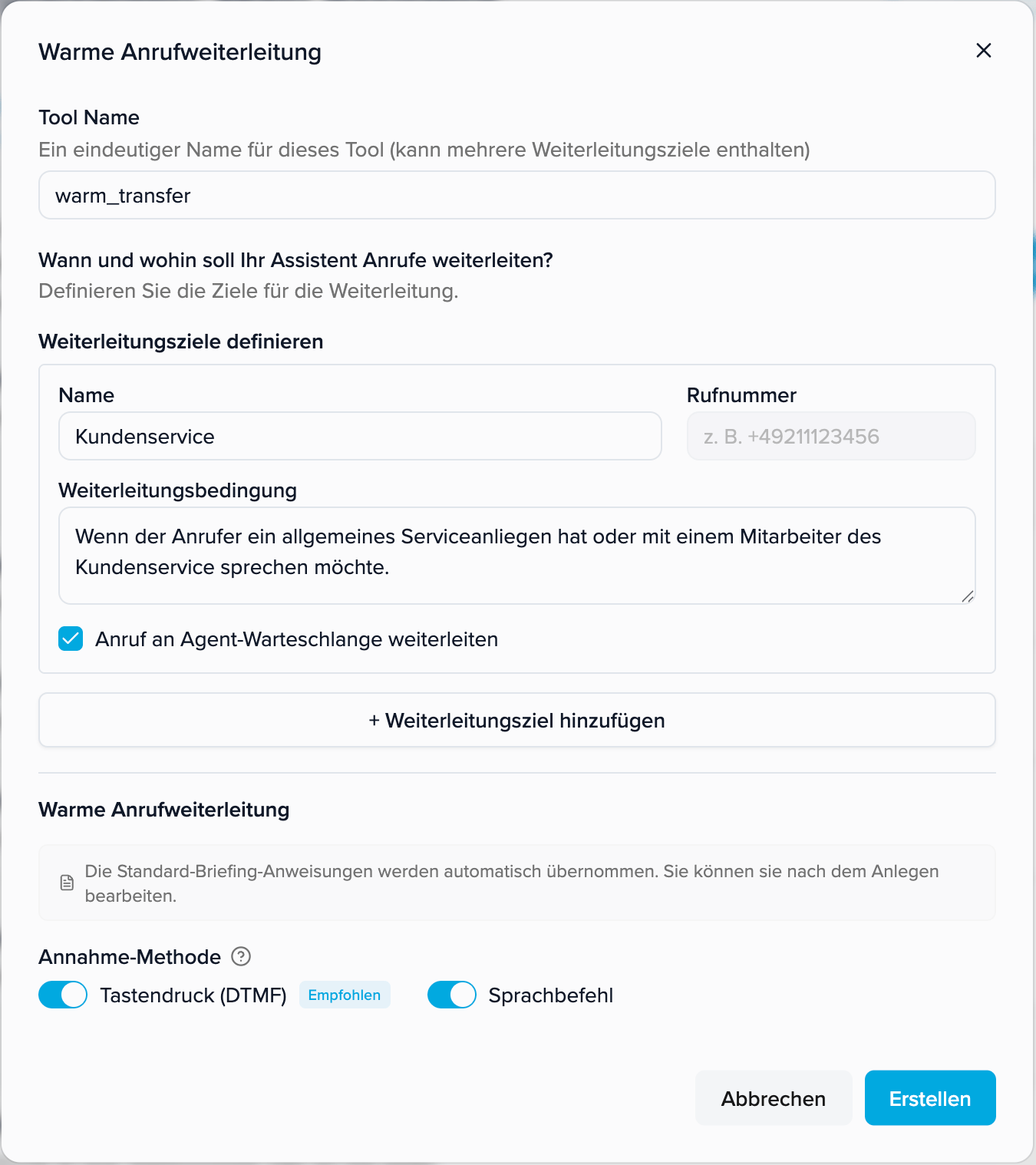
Die Übergabe an die Warteschlange richten Sie in der **Warmen Anrufweiterleitung** ein. Dort legen Sie pro Ziel fest, ob ein Anruf an eine Telefonnummer oder an die Browser-Warteschlange geht:
1. Öffnen Sie **Assistent bearbeiten → Tools → Warme Anrufweiterleitung** (oder fügen Sie das Tool hinzu).
2. Legen Sie unter **Weiterleitungsziele definieren** ein Ziel an: einen **Namen** (z. B. „Kundenservice") und eine **Weiterleitungsbedingung**, anhand derer der Voice Agent erkennt, wann er an dieses Ziel übergeben soll.
3. Aktivieren Sie das Häkchen **„Anruf an Agent-Warteschlange weiterleiten"**. Eine Rufnummer ist dann nicht erforderlich – der Anruf landet stattdessen in der Browser-Warteschlange.
4. Anrufe für dieses Ziel erscheinen ab sofort in der **Warteschlange** im Live-Monitoring, wo ein Mitarbeiter sie im Browser annimmt.
 Weitere Details zur Warmen Anrufweiterleitung finden Sie unter [Warme Anrufweiterleitung](/docs/de/warm-transfer).
## Live-Monitoring öffnen
1. Öffnen Sie im Menü **Live-Monitoring**.
2. Wählen Sie den Voice Agent aus, den Sie beobachten möchten.
3. Die Konsole öffnet sich und zeigt die aktuellen Anrufe dieses Voice Agents.
In der Konsole sehen Sie drei Bereiche:
* **Aktive KI-Anrufe** – Anrufe, die gerade von Ihrem Voice Agent geführt werden.
* **Warteschlange** – Anrufer, die auf die Übernahme durch einen Mitarbeiter warten.
* **Letzte Gespräche** – kürzlich beendete Anrufe zur schnellen Nachschau.
Pro Konto kann jeweils nur **ein Voice Agent gleichzeitig** überwacht werden.
## Häufige Fragen
### Was ist der Unterschied zwischen „Transkript anzeigen" und „Annehmen"?
Mit **Transkript anzeigen** lesen Sie das Gespräch nur mit. Mit **Annehmen** übernehmen Sie den Anruf und sprechen selbst mit dem Anrufer.
### Kann ich abgeschlossene Anrufe im Live-Monitoring einsehen?
Nein. Das Live-Monitoring zeigt die aktuell laufenden Anrufe. Abgeschlossene Gespräche finden Sie im **Anrufverlauf**.
Weitere Details zur Warmen Anrufweiterleitung finden Sie unter [Warme Anrufweiterleitung](/docs/de/warm-transfer).
## Live-Monitoring öffnen
1. Öffnen Sie im Menü **Live-Monitoring**.
2. Wählen Sie den Voice Agent aus, den Sie beobachten möchten.
3. Die Konsole öffnet sich und zeigt die aktuellen Anrufe dieses Voice Agents.
In der Konsole sehen Sie drei Bereiche:
* **Aktive KI-Anrufe** – Anrufe, die gerade von Ihrem Voice Agent geführt werden.
* **Warteschlange** – Anrufer, die auf die Übernahme durch einen Mitarbeiter warten.
* **Letzte Gespräche** – kürzlich beendete Anrufe zur schnellen Nachschau.
Pro Konto kann jeweils nur **ein Voice Agent gleichzeitig** überwacht werden.
## Häufige Fragen
### Was ist der Unterschied zwischen „Transkript anzeigen" und „Annehmen"?
Mit **Transkript anzeigen** lesen Sie das Gespräch nur mit. Mit **Annehmen** übernehmen Sie den Anruf und sprechen selbst mit dem Anrufer.
### Kann ich abgeschlossene Anrufe im Live-Monitoring einsehen?
Nein. Das Live-Monitoring zeigt die aktuell laufenden Anrufe. Abgeschlossene Gespräche finden Sie im **Anrufverlauf**.