> ## Documentation Index
> Fetch the complete documentation index at: https://aipro.placetel.de/docs/llms.txt
> Use this file to discover all available pages before exploring further.
# Microsoft Outlook Kalender
> Outlook-Kalender verbinden -- freie Termine finden und Termine direkt buchen.
## Überblick
Mit der **Microsoft Outlook Kalender-Integration** kann Ihr Voice Agent freie Termine in einem verbundenen Outlook-Kalender finden und neue Termine direkt buchen. Sie verbinden Outlook **einmal** über den OAuth-Flow von Microsoft und erstellen daraus anschließend die gewünschten Kalender-Tools.
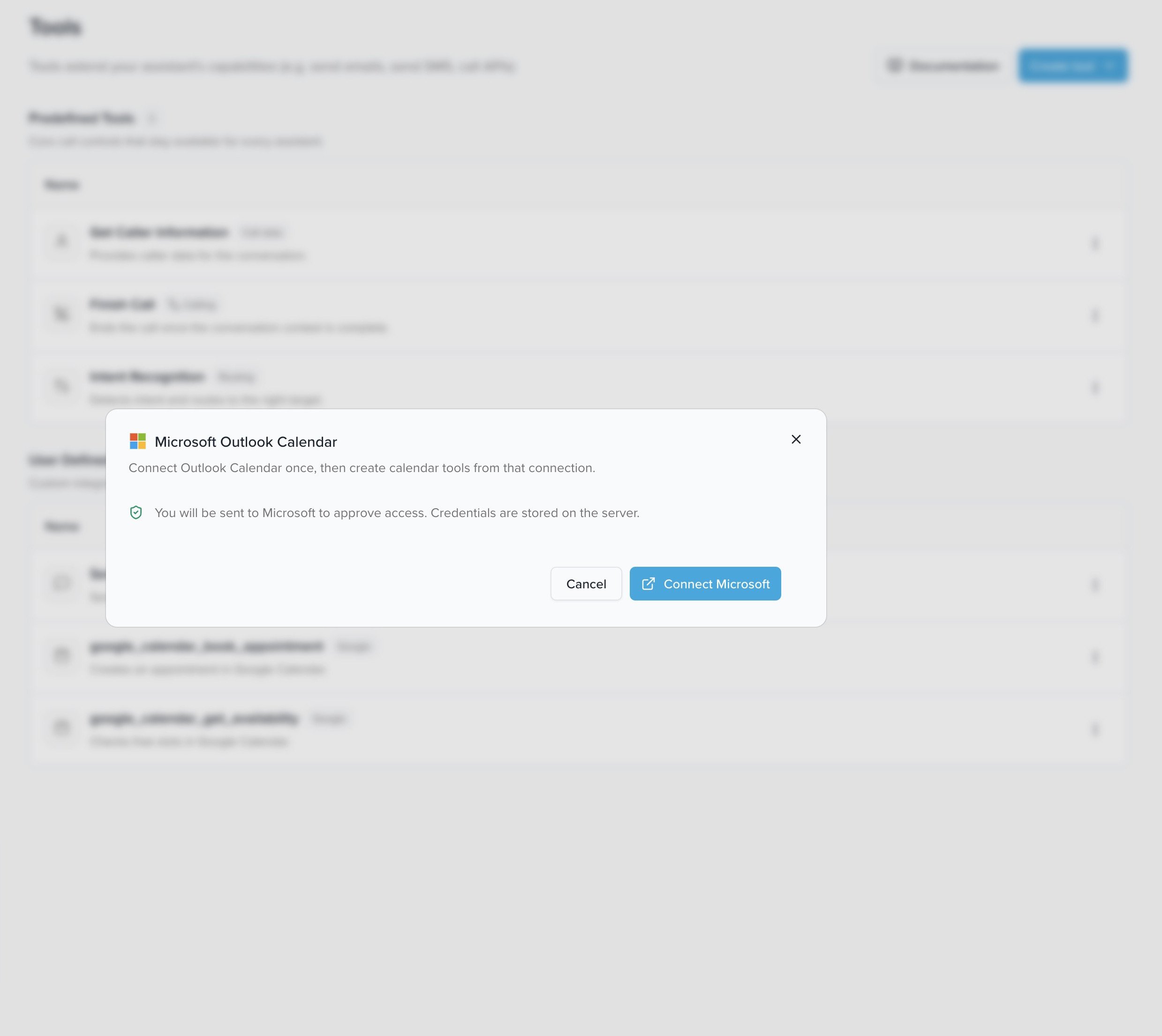
**Sicherheit:** Sie werden zu Microsoft weitergeleitet, um den Zugriff zu bestätigen. Die Zugangsdaten werden verschlüsselt auf dem Server gespeichert und sind nur für Ihren Account zugänglich.
## Integration einrichten
1. Öffnen Sie die **Tools**-Seite in der Sidebar
2. Klicken Sie auf **Create tool** (Tool erstellen) und wählen Sie **Microsoft Outlook Calendar**
3. Bestätigen Sie im Dialog mit **Connect Microsoft** -- Sie werden zu Microsoft weitergeleitet
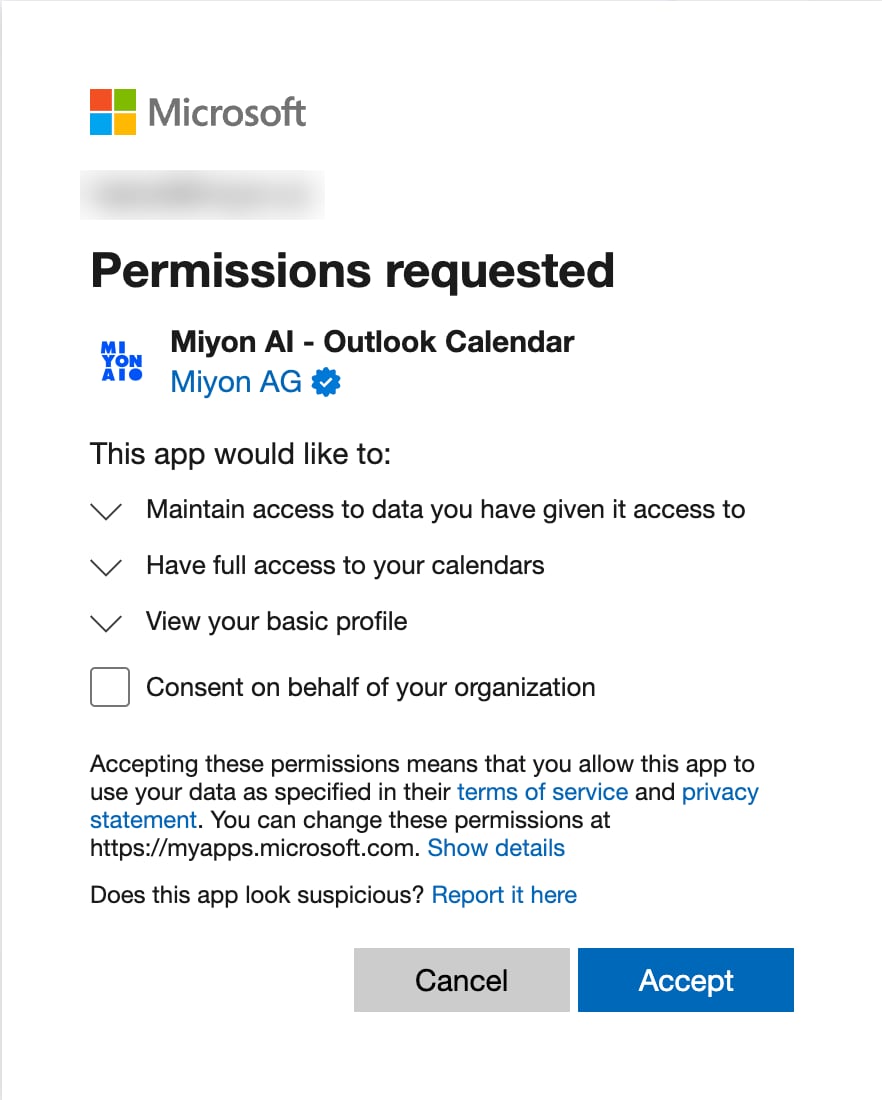
 4. Folgen Sie dem OAuth-Flow von Microsoft und bestätigen Sie die angeforderten Berechtigungen mit **Accept**
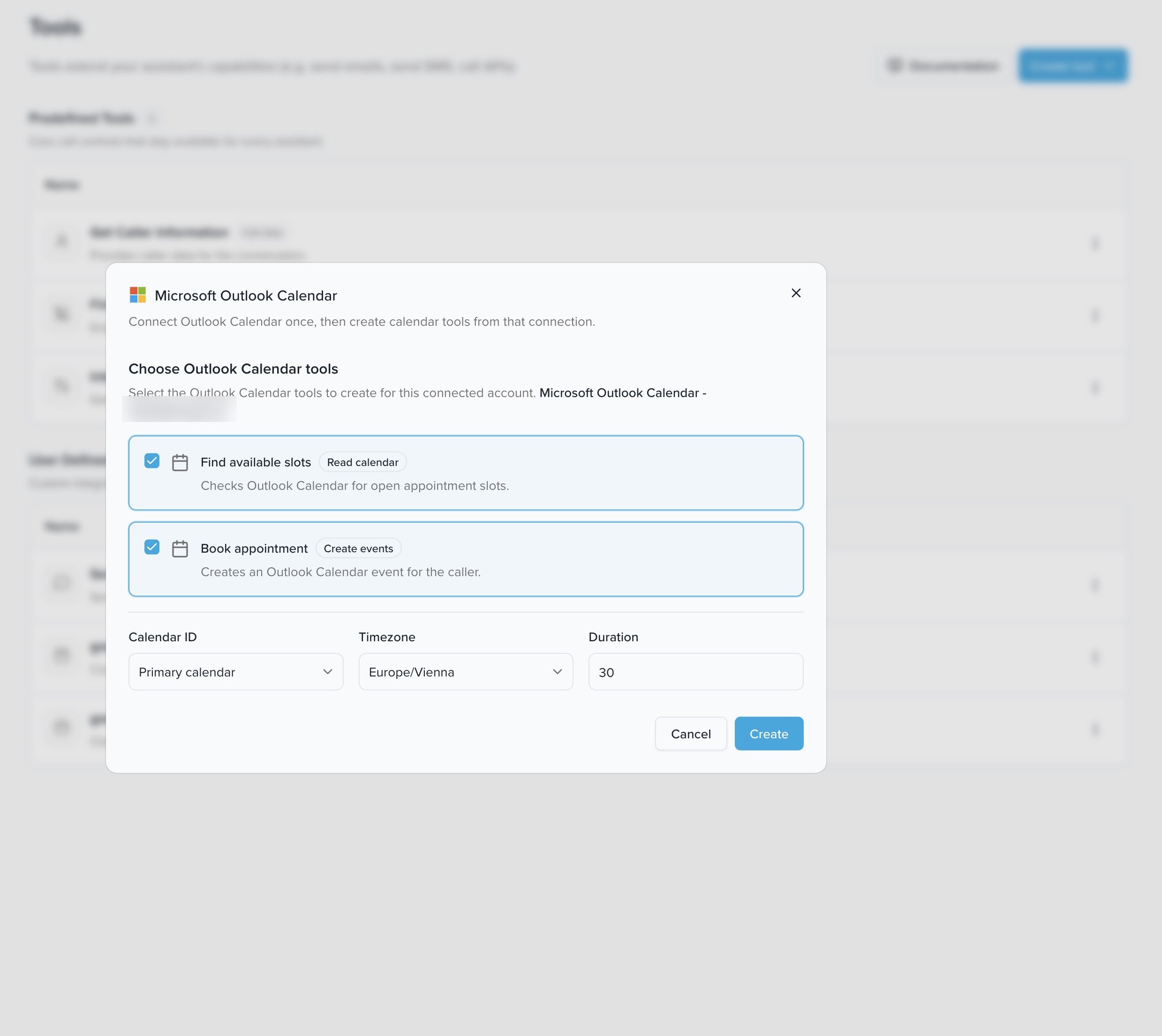
 5. Wählen Sie die Kalender-Tools, die für den verbundenen Account erstellt werden sollen (**Find available slots** und/oder **Book appointment**) und legen Sie **Calendar ID**, **Timezone** und **Duration** (Standard-Termindauer in Minuten) fest. Klicken Sie auf **Create**
 6. Öffnen Sie den gewünschten Voice Agent und wechseln Sie in den **Tools**-Tab. Aktivieren Sie dort die Outlook-Tools für diesen Agent
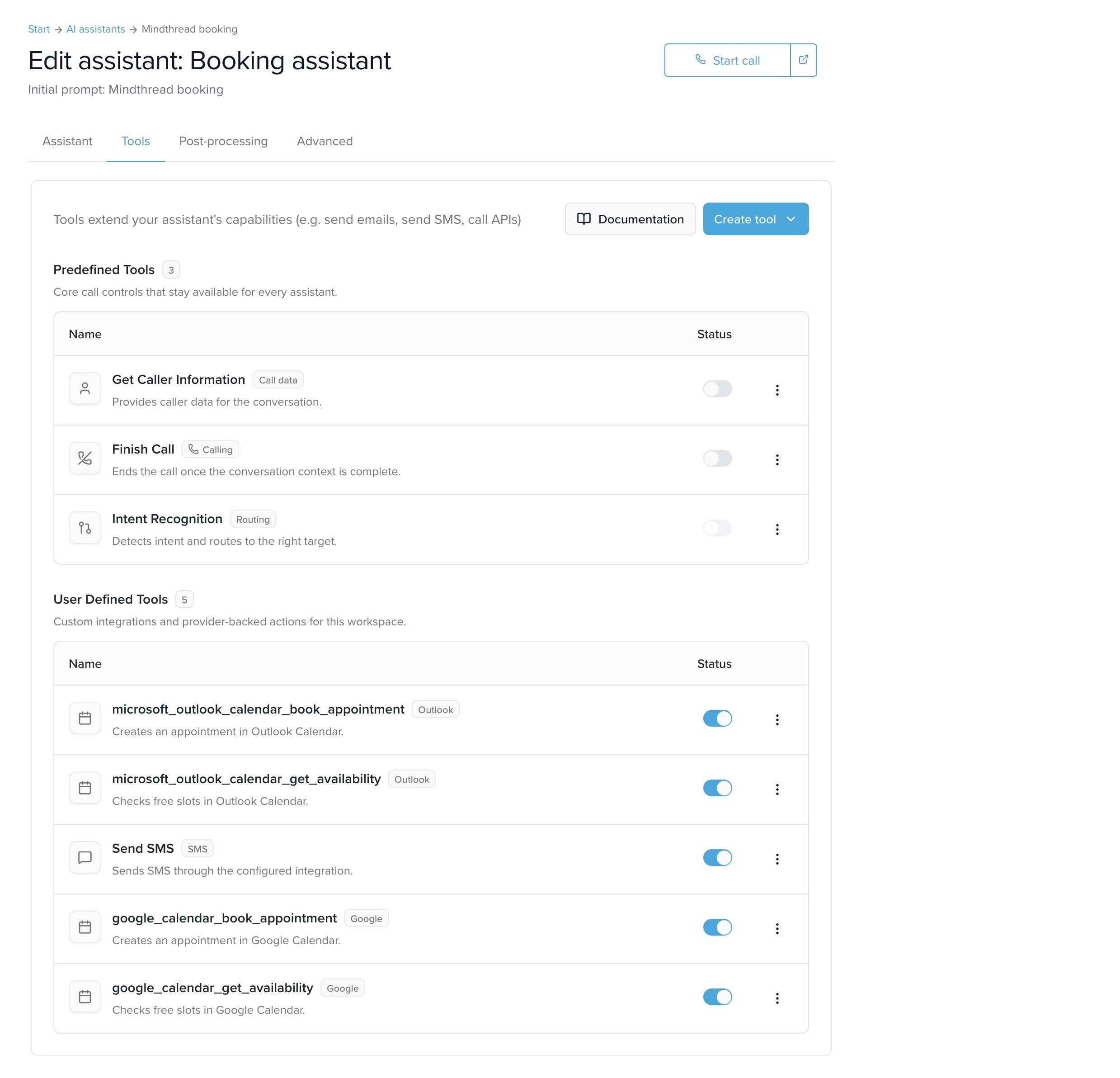 **Gemeinsame Tools:** Wie alle Tools stehen auch die Outlook-Tools nach dem Erstellen global zur Verfügung. Sie müssen sie pro Voice Agent nur noch im **Tools**-Tab aktivieren. Mehr dazu unter [Tools](/docs/de/tools).
## Verfügbare Tools
Beim Verbinden werden bis zu zwei Tools angelegt:
### `microsoft_outlook_calendar_get_availability`
Findet freie Zeitfenster im verbundenen Outlook-Kalender (**Read calendar**). Typischer Einsatz: Der Anrufer fragt nach freien Terminen, bevor er bucht.
| Parameter | Typ | Pflicht | Beschreibung |
| ----------------------- | ------- | ------- | ------------------------------------------------------------------------------------------------ |
| `time_min` | string | Ja | Beginn des Suchzeitraums als ISO 8601 Datum-Zeit |
| `time_max` | string | Ja | Ende des Suchzeitraums als ISO 8601 Datum-Zeit |
| `calendar_id` | string | Nein | Optionale Outlook-Kalender-ID. Standard ist der konfigurierte Kalender bzw. der primäre Kalender |
| `slot_duration_minutes` | integer | Nein | Optionale Dauer eines Zeitfensters in Minuten |
### `microsoft_outlook_calendar_book_appointment`
Erstellt einen Termin im verbundenen Outlook-Kalender (**Create events**). Typischer Einsatz: Der Anrufer hat ein freies Zeitfenster gewählt und der Termin wird gebucht.
| Parameter | Typ | Pflicht | Beschreibung |
| ---------------- | ------ | ------- | ------------------------------------------------------------------------------------------------ |
| `summary` | string | Ja | Titel des Kalendertermins |
| `start_time` | string | Ja | Beginn des Termins als ISO 8601 Datum-Zeit |
| `end_time` | string | Ja | Ende des Termins als ISO 8601 Datum-Zeit |
| `calendar_id` | string | Nein | Optionale Outlook-Kalender-ID. Standard ist der konfigurierte Kalender bzw. der primäre Kalender |
| `description` | string | Nein | Optionale Beschreibung des Termins |
| `location` | string | Nein | Optionaler Ort des Termins |
| `attendee_email` | string | Nein | Optionale E-Mail-Adresse eines Teilnehmers |
**Typischer Ablauf:** Kombinieren Sie beide Tools -- der Voice Agent ruft zuerst `microsoft_outlook_calendar_get_availability` auf, um freie Slots zu nennen, und bucht den vom Anrufer gewählten Termin anschließend mit `microsoft_outlook_calendar_book_appointment`.
## Termine buchen -- Hinweise für den Prompt
Damit der Voice Agent das Buchungs-Tool zuverlässig aufruft, sollte Ihr Prompt beschreiben, **welche Angaben er sammeln muss** und **wie er mit fehlenden oder vagen Angaben umgeht**. Die Pflichtangaben sind **Titel**, **Beginn** und **Ende** -- Beginn und Ende müssen vor dem Buchen zu einem konkreten Datum mit Uhrzeit aufgelöst sein.
### Beispiel: minimale Buchung
> „Buche morgen um 14:00 einen Beratungstermin für 30 Minuten."
```json theme={null}
{
"summary": "Beratungstermin",
"start_time": "2026-06-09T14:00:00+02:00",
"end_time": "2026-06-09T14:30:00+02:00"
}
```
### Beispiel: Buchung mit Teilnehmer und Ort
> „Buche morgen um 14:00 ein Telefongespräch mit Max. Seine E-Mail ist [max@example.com](mailto:max@example.com)."
```json theme={null}
{
"summary": "Telefongespräch mit Max Mustermann",
"start_time": "2026-06-09T14:00:00+02:00",
"end_time": "2026-06-09T14:30:00+02:00",
"location": "Telefongespräch",
"attendee_email": "max@example.com"
}
```
### Was der Agent klären sollte
Fehlt eine Angabe, sollte der Agent gezielt nachfragen, bevor er das Tool aufruft:
| Fehlt | Beispiel-Rückfrage |
| ------- | ---------------------------------------------------------------------------- |
| Datum | „An welchem Tag soll ich den Termin buchen?" |
| Uhrzeit | „Um wie viel Uhr passt es Ihnen am besten?" |
| Dauer | „Wie lange soll der Termin dauern?" |
| E-Mail | „Soll ich eine Kalendereinladung senden? Wenn ja, an welche E-Mail-Adresse?" |
| Ort | „Soll das ein Telefongespräch, ein Online-Meeting oder vor Ort sein?" |
### Regeln für den Prompt
* Sammeln Sie alle fehlenden **Pflichtangaben**, bevor das Tool aufgerufen wird.
* Bei vagen Zeitangaben wie „morgen Nachmittag" nach einer konkreten Uhrzeit fragen -- oder zuerst mit `microsoft_outlook_calendar_get_availability` freie Slots anbieten.
* Nennt der Anrufer nur einen Beginn, aber keine Dauer, verwenden Sie die **Standard-Termindauer** aus der Tool-Konfiguration. Ist keine konfiguriert, nach der Dauer fragen.
* Relative Daten wie „morgen" oder „nächsten Montag" in der **Zeitzone des Anrufers** auflösen.
* Technische Felder wie `calendar_id` **nicht** gegenüber dem Anrufer erwähnen -- es sei denn, das Geschäft nutzt mehrere Kalender und der Anrufer muss einen auswählen.
### Gute Anrufer-Formulierungen
* „Buchen Sie mir morgen um 2 einen Termin."
* „Vereinbaren Sie nächsten Montag vormittags eine Beratung."
* „Können Sie mir für Freitag um 10 einen Termin eintragen?"
* „Buchen Sie ein Telefongespräch und schicken Sie mir eine Einladung."
**Geschäftliche Standardwerte:** **Zeitzone** und **Standard-Termindauer** legen Sie einmalig beim Erstellen des Tools fest (Schritt 5 unter [Integration einrichten](#integration-einrichten)). Der Agent muss diese also nicht bei jedem Anruf erfragen -- er nutzt sie automatisch, wenn der Anrufer keine eigene Angabe macht.
**Gemeinsame Tools:** Wie alle Tools stehen auch die Outlook-Tools nach dem Erstellen global zur Verfügung. Sie müssen sie pro Voice Agent nur noch im **Tools**-Tab aktivieren. Mehr dazu unter [Tools](/docs/de/tools).
## Verfügbare Tools
Beim Verbinden werden bis zu zwei Tools angelegt:
### `microsoft_outlook_calendar_get_availability`
Findet freie Zeitfenster im verbundenen Outlook-Kalender (**Read calendar**). Typischer Einsatz: Der Anrufer fragt nach freien Terminen, bevor er bucht.
| Parameter | Typ | Pflicht | Beschreibung |
| ----------------------- | ------- | ------- | ------------------------------------------------------------------------------------------------ |
| `time_min` | string | Ja | Beginn des Suchzeitraums als ISO 8601 Datum-Zeit |
| `time_max` | string | Ja | Ende des Suchzeitraums als ISO 8601 Datum-Zeit |
| `calendar_id` | string | Nein | Optionale Outlook-Kalender-ID. Standard ist der konfigurierte Kalender bzw. der primäre Kalender |
| `slot_duration_minutes` | integer | Nein | Optionale Dauer eines Zeitfensters in Minuten |
### `microsoft_outlook_calendar_book_appointment`
Erstellt einen Termin im verbundenen Outlook-Kalender (**Create events**). Typischer Einsatz: Der Anrufer hat ein freies Zeitfenster gewählt und der Termin wird gebucht.
| Parameter | Typ | Pflicht | Beschreibung |
| ---------------- | ------ | ------- | ------------------------------------------------------------------------------------------------ |
| `summary` | string | Ja | Titel des Kalendertermins |
| `start_time` | string | Ja | Beginn des Termins als ISO 8601 Datum-Zeit |
| `end_time` | string | Ja | Ende des Termins als ISO 8601 Datum-Zeit |
| `calendar_id` | string | Nein | Optionale Outlook-Kalender-ID. Standard ist der konfigurierte Kalender bzw. der primäre Kalender |
| `description` | string | Nein | Optionale Beschreibung des Termins |
| `location` | string | Nein | Optionaler Ort des Termins |
| `attendee_email` | string | Nein | Optionale E-Mail-Adresse eines Teilnehmers |
**Typischer Ablauf:** Kombinieren Sie beide Tools -- der Voice Agent ruft zuerst `microsoft_outlook_calendar_get_availability` auf, um freie Slots zu nennen, und bucht den vom Anrufer gewählten Termin anschließend mit `microsoft_outlook_calendar_book_appointment`.
## Termine buchen -- Hinweise für den Prompt
Damit der Voice Agent das Buchungs-Tool zuverlässig aufruft, sollte Ihr Prompt beschreiben, **welche Angaben er sammeln muss** und **wie er mit fehlenden oder vagen Angaben umgeht**. Die Pflichtangaben sind **Titel**, **Beginn** und **Ende** -- Beginn und Ende müssen vor dem Buchen zu einem konkreten Datum mit Uhrzeit aufgelöst sein.
### Beispiel: minimale Buchung
> „Buche morgen um 14:00 einen Beratungstermin für 30 Minuten."
```json theme={null}
{
"summary": "Beratungstermin",
"start_time": "2026-06-09T14:00:00+02:00",
"end_time": "2026-06-09T14:30:00+02:00"
}
```
### Beispiel: Buchung mit Teilnehmer und Ort
> „Buche morgen um 14:00 ein Telefongespräch mit Max. Seine E-Mail ist [max@example.com](mailto:max@example.com)."
```json theme={null}
{
"summary": "Telefongespräch mit Max Mustermann",
"start_time": "2026-06-09T14:00:00+02:00",
"end_time": "2026-06-09T14:30:00+02:00",
"location": "Telefongespräch",
"attendee_email": "max@example.com"
}
```
### Was der Agent klären sollte
Fehlt eine Angabe, sollte der Agent gezielt nachfragen, bevor er das Tool aufruft:
| Fehlt | Beispiel-Rückfrage |
| ------- | ---------------------------------------------------------------------------- |
| Datum | „An welchem Tag soll ich den Termin buchen?" |
| Uhrzeit | „Um wie viel Uhr passt es Ihnen am besten?" |
| Dauer | „Wie lange soll der Termin dauern?" |
| E-Mail | „Soll ich eine Kalendereinladung senden? Wenn ja, an welche E-Mail-Adresse?" |
| Ort | „Soll das ein Telefongespräch, ein Online-Meeting oder vor Ort sein?" |
### Regeln für den Prompt
* Sammeln Sie alle fehlenden **Pflichtangaben**, bevor das Tool aufgerufen wird.
* Bei vagen Zeitangaben wie „morgen Nachmittag" nach einer konkreten Uhrzeit fragen -- oder zuerst mit `microsoft_outlook_calendar_get_availability` freie Slots anbieten.
* Nennt der Anrufer nur einen Beginn, aber keine Dauer, verwenden Sie die **Standard-Termindauer** aus der Tool-Konfiguration. Ist keine konfiguriert, nach der Dauer fragen.
* Relative Daten wie „morgen" oder „nächsten Montag" in der **Zeitzone des Anrufers** auflösen.
* Technische Felder wie `calendar_id` **nicht** gegenüber dem Anrufer erwähnen -- es sei denn, das Geschäft nutzt mehrere Kalender und der Anrufer muss einen auswählen.
### Gute Anrufer-Formulierungen
* „Buchen Sie mir morgen um 2 einen Termin."
* „Vereinbaren Sie nächsten Montag vormittags eine Beratung."
* „Können Sie mir für Freitag um 10 einen Termin eintragen?"
* „Buchen Sie ein Telefongespräch und schicken Sie mir eine Einladung."
**Geschäftliche Standardwerte:** **Zeitzone** und **Standard-Termindauer** legen Sie einmalig beim Erstellen des Tools fest (Schritt 5 unter [Integration einrichten](#integration-einrichten)). Der Agent muss diese also nicht bei jedem Anruf erfragen -- er nutzt sie automatisch, wenn der Anrufer keine eigene Angabe macht.