> ## Documentation Index
> Fetch the complete documentation index at: https://aipro.placetel.de/docs/llms.txt
> Use this file to discover all available pages before exploring further.
# Nachbearbeitung
> Automatische E-Mail-, SMS-, API- und Ticket-Aktionen nach jedem Anruf konfigurieren.
## Was ist Nachbearbeitung?
Die Nachbearbeitung läuft **automatisch nach jedem Anruf**. Sobald ein Gespräch beendet ist, können Sie:
* Eine **E-Mail** mit einer Zusammenfassung des Gesprächs versenden
* Eine **SMS** als Benachrichtigung oder Bestätigung senden
* Eine **API-Anfrage** an externe Systeme senden
* Automatisch ein **Ticket** aus dem Gespräch erstellen
Die Nachbearbeitung kennt Ihren Anruf: Sie hat Zugriff auf das vollständige Gesprächsprotokoll (Transkript), die Rufnummer des Anrufers, Datum und Uhrzeit des Gesprächs sowie weitere Informationen. Diese Daten können Sie flexibel in Ihre Nachrichten einbinden.
**Typische Anwendungsfälle:**
* Zusammenfassung eines Serviceanrufs per E-Mail an Ihr Team senden
* Dem Anrufer eine Bestätigungs-SMS mit dem Ergebnis des Gesprächs senden
* Tickets, Leads oder Anfragen automatisch dokumentieren
* Nur bei bestimmten Gesprächsergebnissen benachrichtigen (z. B. bei ungelösten Problemen)
## Wo sehe ich die Ergebnisse nach einem Anruf?
Die Ergebnisse jeder Nachbearbeitung finden Sie im **Anrufverlauf**:
1. Öffnen Sie den Bereich **"Anrufverlauf"** in der Hauptnavigation.
2. Klicken Sie auf ein Gespräch, um die Detailansicht zu öffnen.
3. Wechseln Sie zum Reiter **"Nachbearbeitung"**.
4. Hier sehen Sie für jede konfigurierte Aufgabe den Status sowie den tatsächlich versendeten Inhalt.
**Status-Übersicht:**
* **Gesendet** -- Die Nachricht wurde erfolgreich zugestellt.
* **Übersprungen** -- Die Bedingung wurde nicht erfüllt, die Aufgabe wurde bewusst nicht ausgeführt.
* **Fehlgeschlagen** -- Bei der Zustellung ist ein Fehler aufgetreten (z. B. ungültige E-Mail-Adresse).
* **In Bearbeitung** -- Die KI-Verarbeitung läuft noch.
## Nachbearbeitungsaufgaben verwalten
Alle Nachbearbeitungsaufgaben verwalten Sie pro Voice-Agent. Öffnen Sie den gewünschten Voice-Agent und wechseln Sie zum Tab **"Nachbearbeitung"**. Dort sehen Sie eine Liste aller für diesen Agenten konfigurierten Aufgaben.
Für jede Aufgabe können Sie:
* **Aktivieren / Deaktivieren** -- Der Schalter in der Liste aktiviert oder pausiert eine Aufgabe sofort.
* **Bearbeiten** -- Aufgabe öffnen und Einstellungen ändern.
* **Duplizieren** -- Eine Kopie der Aufgabe erstellen (z. B. für eine andere Rufnummer mit ähnlicher Konfiguration).
* **Löschen** -- Aufgabe dauerhaft entfernen.
Über den Button **"Aufgabe hinzufügen"** legen Sie eine neue E-Mail-, SMS-, API- oder Ticket-Nachbearbeitungsaufgabe an.
## E-Mail konfigurieren
Beim Erstellen oder Bearbeiten einer E-Mail-Aufgabe konfigurieren Sie drei Bereiche: **Empfänger**, **Inhalt** und optional eine **Bedingung**.
### Empfänger
Wer soll die E-Mail erhalten? Sie haben zwei Möglichkeiten:
**Feste E-Mail-Adresse**
Die E-Mail geht immer an eine oder mehrere festgelegte Adressen -- unabhängig davon, wer angerufen hat. Geben Sie einfach eine oder mehrere E-Mail-Adressen ein (mehrere Adressen mit Enter bestätigen). Ideal für Team-Benachrichtigungen oder interne Weiterleitungen.
**Dynamisch -- KI-basiert**
Die KI entscheidet anhand des Gesprächs, an wen die E-Mail gesendet wird. Sie geben eine Anweisung ein, z. B. *"Sende an die E-Mail-Adresse, die der Anrufer im Gespräch genannt hat."* Dieser Modus eignet sich, wenn der Empfänger vom Gesprächsinhalt abhängt.
**Wichtig:** Geben Sie hier eine **Anweisung** ein, keine E-Mail-Adresse. Wenn Sie immer an dieselbe Adresse senden möchten, verwenden Sie stattdessen *"Feste E-Mail-Adresse"*.
### Inhalt
Wie soll die E-Mail aufgebaut sein? Sie haben zwei Ansätze:
**Vorlage mit Variablen**
Sie schreiben den Text der E-Mail selbst -- mit Betreff und Nachrichtentext. Verwenden Sie **Variablen** (z. B. `%%caller_number%%` oder `%%summary%%`), um Gesprächsdaten automatisch einzufügen. Der Text wird nach jedem Anruf mit den echten Werten befüllt. HTML-Formatierung ist unterstützt.
**Tipp:** Klicken Sie auf den Button *"Variable"* im Editor, um alle verfügbaren Variablen zu sehen und einzufügen.
**Dynamisch -- KI-basiert (KI schreibt die E-Mail)**
Sie geben der KI eine Anweisung, wie die E-Mail aussehen soll. Die KI liest das vollständige Gesprächsprotokoll und verfasst Betreff und Text eigenständig. Ideal, wenn Sie keine feste Vorlage möchten, sondern eine natürliche, gesprächsbezogene E-Mail.
*Beispiel-Anweisung:* "Erstelle eine professionelle E-Mail-Zusammenfassung des Gesprächs. Nenne das Hauptanliegen des Anrufers und das Ergebnis des Gesprächs. Maximal 200 Wörter."
### Bedingung (optional)
Möchten Sie die E-Mail nicht nach *jedem* Anruf senden? Dann definieren Sie eine **Bedingung**. Die KI bewertet nach dem Gespräch, ob die Bedingung zutrifft -- und sendet die E-Mail nur dann.
*Beispiele:*
* "Nur senden, wenn das Anliegen des Anrufers nicht gelöst wurde."
* "Nur senden, wenn der Anrufer eine Rückrufbitte geäußert hat."
* "Nur senden, wenn der Anrufer eine Bestellung aufgegeben hat."
Lassen Sie das Feld **leer**, wird die E-Mail nach jedem Anruf gesendet.
## SMS konfigurieren
Die SMS-Konfiguration folgt der gleichen Logik wie die E-Mail, jedoch ohne Betreff und mit einigen SMS-spezifischen Besonderheiten.
### Empfänger
**Anrufernummer**
Die SMS geht direkt an die Person, die angerufen hat. Praktisch für automatische Bestätigungen oder Zusammenfassungen an den Anrufer selbst.
**Feste Nummer**
Die SMS geht immer an eine festgelegte Rufnummer (im internationalen Format, z. B. `+4921112345678`). Ideal für interne Benachrichtigungen.
**Dynamisch -- KI-basiert**
Die KI ermittelt die Empfängernummer anhand des Gesprächsinhalts. Sie formulieren eine Anweisung, und die KI extrahiert oder entscheidet die Zielrufnummer.
### Inhalt
Schreiben Sie den SMS-Text direkt im Textfeld. Auch hier können Sie **Variablen** verwenden, um Gesprächsdaten einzufügen.
**SMS-Längenbegrenzung:** Eine Standard-SMS fasst 160 Zeichen. Längere Nachrichten werden automatisch in mehrere SMS aufgeteilt. Die Anzeige im Editor zeigt Ihnen, wie viele SMS Ihre Nachricht umfasst. Wir empfehlen, maximal 3 SMS (480 Zeichen) zu verwenden -- längere Texte könnten beim Empfänger als separate Nachrichten ankommen.
**Vorsicht mit langen Variablen:** `%%transcript%%` und `%%summary%%` können sehr lang werden und viele SMS-Segmente erzeugen.
### Absendername (optional)
Sie können einen **Absendernamen** festlegen, der dem Empfänger statt einer Rufnummer angezeigt wird (z. B. *"IhrService"*). Regeln:
* Maximal 11 Zeichen
* Nur Buchstaben (a-z, A-Z), Ziffern (0-9) und Leerzeichen
* Mindestens ein Buchstabe muss enthalten sein
### Bedingung (optional)
Funktioniert genauso wie bei der E-Mail: Die KI entscheidet nach dem Gespräch, ob die SMS gesendet wird. Lassen Sie das Feld leer für eine SMS nach jedem Anruf.
## Eigene Extraktionen definieren
Reichen die Standard-Variablen nicht aus? Dann können Sie in E-Mail-, SMS- und API-Aufgaben eigene Extraktionen definieren. Eine eigene Extraktion besteht aus zwei Teilen:
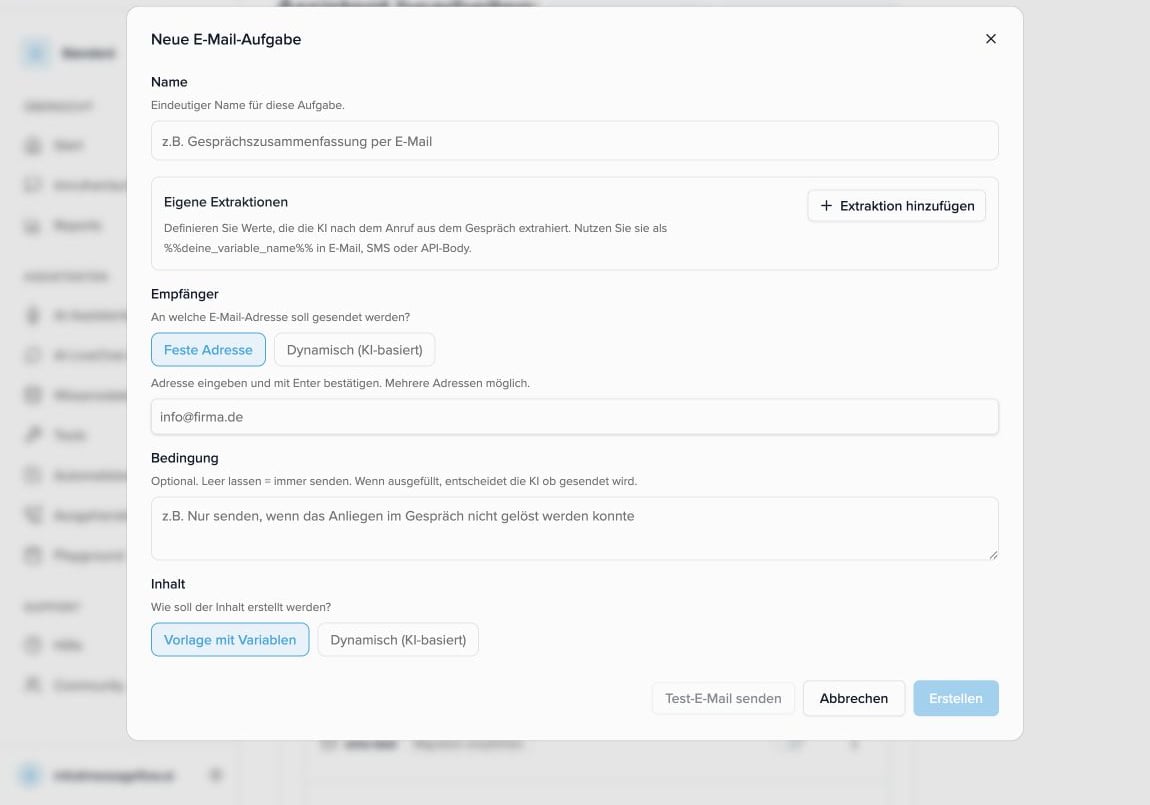 * **Variable** -- der technische Name, den Sie später als Platzhalter verwenden, z. B. `kunden_email`
* **Extraktionsanweisung** -- die Beschreibung, welchen Wert die KI aus dem Gespräch extrahieren soll und wie der Wert formatiert werden soll
Beispiel:
| Variable | Extraktionsanweisung |
| --------------- | ----------------------------------------------------------------------------------------------- |
| `kunden_email` | E-Mail-Adresse des Kunden aus dem Gespräch extrahieren. Falls keine genannt wurde, leer lassen. |
| `erstzulassung` | Erstzulassungsjahr des Fahrzeugs extrahieren. Falls nicht erwähnt, `1890` verwenden. |
* **Variable** -- der technische Name, den Sie später als Platzhalter verwenden, z. B. `kunden_email`
* **Extraktionsanweisung** -- die Beschreibung, welchen Wert die KI aus dem Gespräch extrahieren soll und wie der Wert formatiert werden soll
Beispiel:
| Variable | Extraktionsanweisung |
| --------------- | ----------------------------------------------------------------------------------------------- |
| `kunden_email` | E-Mail-Adresse des Kunden aus dem Gespräch extrahieren. Falls keine genannt wurde, leer lassen. |
| `erstzulassung` | Erstzulassungsjahr des Fahrzeugs extrahieren. Falls nicht erwähnt, `1890` verwenden. |
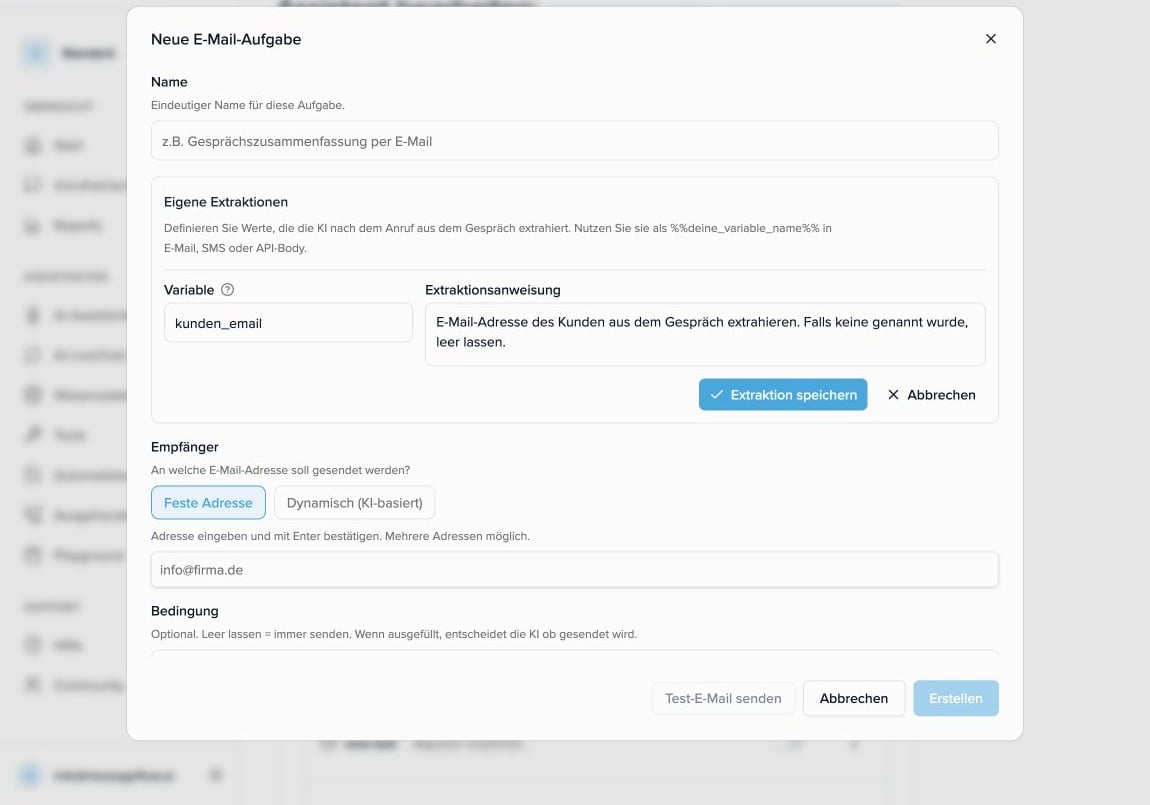 Nach dem Speichern können Sie die Variable mit doppelten Prozentzeichen verwenden.
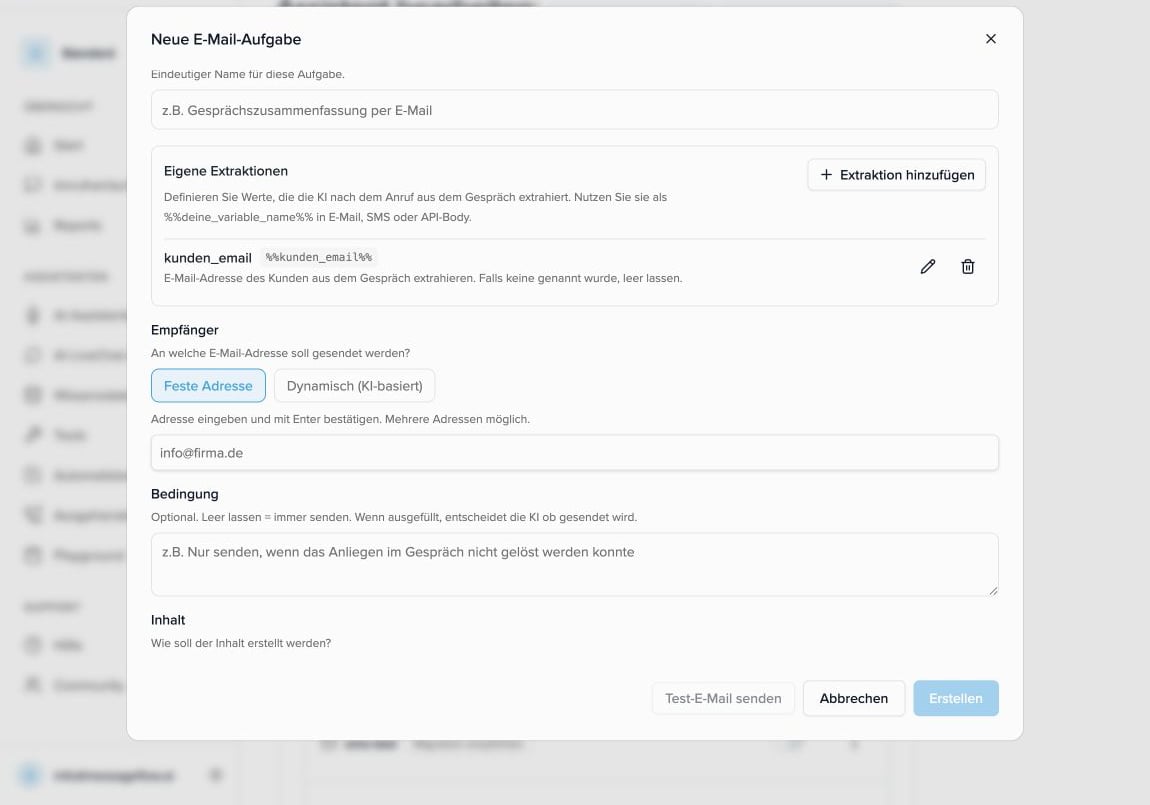 **E-Mail oder SMS:**
```text theme={null}
Kunden-E-Mail: %%kunden_email%%
Erstzulassung: %%erstzulassung%%
```
**E-Mail oder SMS:**
```text theme={null}
Kunden-E-Mail: %%kunden_email%%
Erstzulassung: %%erstzulassung%%
```
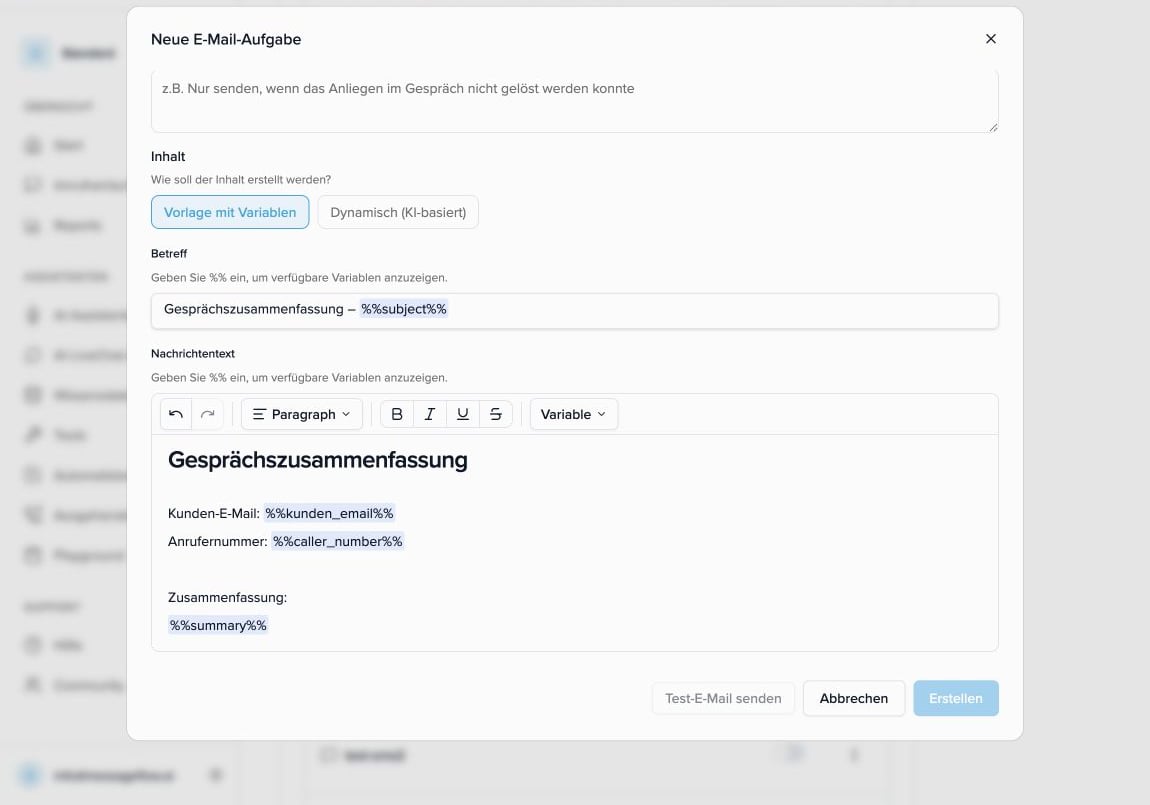 **API Request Body:**
```json theme={null}
{
"email": "%%kunden_email%%",
"first_registration_year": %%erstzulassung%%
}
```
Die KI liest nach dem Anruf das Gesprächsprotokoll, extrahiert die definierten Werte und ersetzt die Platzhalter vor dem Versand der Nachbearbeitung.
**Hinweise zur Verwendung:**
* Formulieren Sie die Extraktionsanweisung möglichst klar und spezifisch -- so wie Sie es einem Kollegen erklären würden, der das Gespräch nicht kennt.
* Es gibt kein separates Feld für Standardwerte. Wenn ein Fallback benötigt wird, schreiben Sie ihn direkt in die Extraktionsanweisung, z. B. *"Falls nicht erwähnt, `1890` verwenden."*
* In E-Mail- und SMS-Inhalten werden eigene Variablen als Text eingefügt.
* Im API-Request-Body hängt ein leeres Ergebnis vom JSON-Kontext ab:
* In einer JSON-Zeichenkette: `"email": "%%kunden_email%%"` wird daraus ein leerer String (`""`).
* Als unverpackter Wert: `"year": %%erstzulassung%%` wird daraus `null`.
* Für Strings setzen Sie den Platzhalter im API-Body in Anführungszeichen. Für Zahlen oder Booleans können Sie den Platzhalter unverpackt verwenden, wenn Ihre Extraktionsanweisung auch einen passenden Wert wie `1890`, `0`, `true` oder `false` zurückgeben soll.
**Beispiele für gute Extraktionsanweisungen**
* `E-Mail-Adresse des Kunden extrahieren. Falls keine genannt wurde, leer lassen.`
* `Erstzulassungsjahr als vierstellige Zahl extrahieren. Falls nicht erwähnt, 1890 verwenden.`
* `Bevorzugten Kontaktweg extrahieren. Erlaubte Werte: email, phone, sms. Falls unklar, email verwenden.`
* `Bewerten, ob der Anrufer ein VIP-Kunde ist. Antworte nur mit true oder false. Wenn unklar, false verwenden.`
## API-Anfrage konfigurieren
Mit einer API-Aufgabe sendet das System **automatisch nach jedem Anruf** eine HTTP-Anfrage an einen externen Dienst Ihrer Wahl. So können Sie Gesprächsdaten direkt in Ihre eigenen Systeme übertragen -- ohne manuelle Zwischenschritte.
**Typische Anwendungsfälle:**
* Neuen Lead oder Kontakt in Ihrem CRM anlegen (z. B. HubSpot, Salesforce, Pipedrive)
* Webhook eines Ticketsystems auslösen (z. B. Zendesk, Freshdesk, Jira)
* Gesprächsdaten in ein eigenes Backend oder eine Datenbank schreiben
* Eine Automatisierungsplattform anstoßen (z. B. Make, Zapier, n8n)
* Nur bei bestimmten Gesprächsergebnissen einen Request auslösen (z. B. bei vereinbartem Termin)
Beim Erstellen oder Bearbeiten einer API-Aufgabe konfigurieren Sie folgende Felder:
* **HTTP-Methode** -- `POST`, `PUT` oder `PATCH`
* **URL** -- Ziel-URL des Endpunkts (`https://` oder `http://`)
* **Headers** -- Schlüssel-Wert-Paare; `Content-Type: application/json` ist standardmäßig vorausgefüllt
### Request Body
In der Regel ein JSON-Objekt. Verwenden Sie **Variablen** (geben Sie `%%` ein, um die Auswahlliste zu öffnen) -- sie werden nach dem Anruf automatisch befüllt.
```json theme={null}
{
"conversationId": "%%conversationId%%",
"caller": "%%caller_number%%",
"subject": "%%subject%%",
"summary": "%%summary%%",
"conversationLink": "%%conversation_link%%"
}
```
Eigene Extraktionen können Sie auch im API-Request-Body verwenden. Für JSON-Strings setzen Sie den Platzhalter in Anführungszeichen (`"%%kunden_email%%"`). Für Zahlen oder Booleans können Sie ihn unverpackt verwenden (`%%erstzulassung%%`), wenn Ihre Extraktionsanweisung einen passenden JSON-Wert zurückgibt.
#### Inline-Extraktionen mit `<<...>>` im API-Body
Für API-Aufgaben gibt es zusätzlich eine ältere Inline-Syntax im **Request Body**: `<<...>>`. Sie beschreibt die Extraktion direkt an der Stelle, an der der Wert eingesetzt werden soll.
```json theme={null}
{
"customer": {
"name": "<>",
"company": "<>"
},
"appointment": "<>",
"attempts": <>
}
```
Diese Syntax funktioniert weiterhin für bestehende API-Aufgaben. Für neue Konfigurationen empfehlen wir eigene Extraktionen mit benannten Variablen wie `%%kunden_email%%`, weil sie leichter zu lesen, wiederzufinden und später zu bearbeiten sind.
### Authentifizierung
Wählen Sie die Authentifizierungsmethode, die Ihr Zieldienst erfordert. Secrets (Token, Passwörter, API Keys) werden **verschlüsselt** gespeichert und nie im Klartext angezeigt.
**Keine** -- Kein Authentifizierungsheader wird gesendet. Geeignet für öffentliche Webhooks oder Dienste, die die Authentifizierung über die URL selbst lösen.
**Bearer Token** -- Das häufigste Verfahren für moderne REST-APIs. Der Token wird automatisch als `Authorization: Bearer ` Header gesendet. Geben Sie nur den Token-Wert ein.
**API Key (Header)** -- Der API Key wird in einem frei definierbaren Header übertragen. Geben Sie den Header-Namen (z. B. `X-API-Key`) und den Key-Wert an.
**Basic Auth** -- Authentifizierung mit Benutzername und Passwort. Geben Sie die Credentials im Format `benutzername:passwort` ein -- der Wert wird automatisch als `Authorization: Basic ` Header kodiert.
**OAuth 2.0 / JWT OAuth** -- Für Dienste wie Google oder Microsoft. Wählen Sie einen zuvor konfigurierten OAuth-Anbieter aus (**Einstellungen -> OAuth-Anbieter**). Das System holt automatisch einen gültigen Access Token vor jedem Request.
### Bedingung (optional)
Funktioniert genauso wie bei E-Mail und SMS: Die KI entscheidet nach dem Gespräch, ob der Request gesendet wird. Lassen Sie das Feld leer, wird der Request nach jedem Anruf ausgeführt.
*Beispiele:*
* "Nur senden, wenn ein Termin vereinbart wurde."
* "Nur senden, wenn der Anrufer eine Bestellung aufgegeben hat."
* "Nur senden, wenn das Anliegen nicht gelöst werden konnte."
## Ticket erstellen
Mit der Aufgabe **"Ticket erstellen"** legt Ihr Voice-Agent nach einem Anruf automatisch ein Ticket an und verknüpft es mit dem Gespräch. So landet jede Nachverfolgung direkt in Ihrer Ticket-Liste -- ohne dass jemand sie manuell erfassen muss.
Beim Erstellen oder Bearbeiten der Aufgabe wählen Sie für jedes Ticket-Feld -- **Titel**, **Beschreibung**, **Status**, **Priorität**, **Gruppe**, **Zugewiesener Benutzer** und **Fälligkeitsdatum** -- ob es einen **festen Wert** erhält oder von der KI **aus dem Transkript extrahiert** wird (**Gruppe** und **Zugewiesener Benutzer** lassen sich nur als fester Wert setzen). Über eine optionale **Bedingung** entscheiden Sie, ob nach jedem Anruf ein Ticket entstehen soll oder nur in bestimmten Fällen.
Die vollständige Schritt-für-Schritt-Anleitung zur Ticket-Aufgabe -- inklusive aller Felder, KI-Extraktion und Tipps zum Formulieren der Prompts -- finden Sie unter [Tickets](/docs/de/tickets) im Abschnitt *"Tickets automatisch aus Gesprächen erstellen"*.
## Verfügbare Variablen
Variablen fügen Sie in Ihre E-Mail- oder SMS-Vorlage ein -- sie werden nach dem Anruf automatisch durch die echten Werte ersetzt. Der einfachste Weg: Geben Sie im Texteditor **`%%`** ein -- es öffnet sich automatisch eine Auswahlliste mit allen verfügbaren Variablen, die Sie direkt per Klick einfügen können. Alternativ steht der Button **"Variable"** in der Werkzeugleiste des Editors zur Verfügung.
### Gesprächsdaten
| Name im Editor | Variable | Beschreibung | Beispiel |
| ----------------------------- | ----------------------- | ------------------------------------------------------------ | ---------------------------------------------------------------------------------------------- |
| Anrufernummer | `%%caller_number%%` | Die Rufnummer des Anrufers | +49 170 1234567 |
| Gesprächsprotokoll | `%%transcript%%` | Das vollständige Gesprächsprotokoll (Transkript) des Anrufs | *Agent: Hallo, wie kann ich helfen? Anrufer: ...* |
| Zusammenfassung des Gesprächs | `%%summary%%` | Eine KI-generierte Zusammenfassung des Gesprächs (3-5 Sätze) | *Der Anrufer erkundigte sich nach dem Status seiner Bestellung...* |
| Betreffzeile / Thema | `%%subject%%` | Ein von der KI vorgeschlagener E-Mail-Betreff | *Buchungsänderung -- Check-in auf 16 Uhr* |
| Link zum Gespräch | `%%conversation_link%%` | Direktlink zur Gesprächsdetailseite in der Anwendung | *[https://.../conversations?conversation\_id=](https://.../conversations?conversation_id=)...* |
| Link zur Aufnahme | `%%recording_link%%` | Sicherer Link zur Gesprächsaufnahme (30 Tage gültig) | *[https://.../recordings/share/](https://.../recordings/share/)...* |
### Datum & Uhrzeit
Datum- und Uhrzeitvariablen werden im JSON-Format angegeben. Timezone und Sprache sind dabei anpassbar -- Standardwerte sind `Europe/Berlin` und Deutsch.
| Name im Editor | Variable | Beschreibung | Beispiel |
| ----------------- | ----------------------------------------------------------------------------- | --------------------------------------------- | ---------------------------------- |
| Datum und Uhrzeit | `%%{"variable": "datetime", "timezone": "Europe/Berlin", "language": "de"}%%` | Vollständige Datum- und Zeitangabe des Anrufs | Montag, 31. März 2026 um 14:30 Uhr |
| Datum | `%%{"variable": "date", "timezone": "Europe/Berlin", "language": "de"}%%` | Nur das Datum des Anrufs | Montag, 31. März 2026 |
| Uhrzeit | `%%{"variable": "time", "timezone": "Europe/Berlin", "language": "de"}%%` | Nur die Uhrzeit des Anrufs | 14:30 Uhr |
**Hinweis:** Die Datum- und Uhrzeitvariablen müssen Sie nicht manuell eintippen -- wählen Sie sie einfach aus der `%%`-Auswahlliste im Editor aus. Das korrekte Format wird automatisch eingefügt.
## Migration alter Aufgaben
Ältere Nachbearbeitungsaufgaben, die vor der aktuellen Version erstellt wurden, erscheinen in der Liste mit dem Hinweis "Migration empfohlen". Diese Aufgaben funktionieren weiterhin, haben jedoch keinen Zugriff auf die neuen Funktionen (Variablen-Editor, Bedingungen, Testen).
**So migrieren Sie eine alte Aufgabe:**
1. Klicken Sie in der Aufgabenliste auf die drei Punkte rechts neben der alten Aufgabe.
2. Wählen Sie **"Bearbeiten / Migrieren"**.
3. Im Migrationsdialog sehen Sie die alte Konfiguration als Referenz (ausgegraut, nicht bearbeitbar).
4. Konfigurieren Sie die Aufgabe neu im modernen Format: Empfänger, Inhalt, Bedingung.
5. Klicken Sie auf **"Speichern und Migrieren"**. Die neue Aufgabe wird automatisch erstellt und aktiviert -- die alte Aufgabe wird gleichzeitig deaktiviert.
Nach der Migration können Sie die alte, deaktivierte Aufgabe sicher löschen. Alle zukünftigen Anrufe werden nur noch über die neue Aufgabe bearbeitet.
**Wichtig:** Bis zur Migration läuft die alte Aufgabe weiter wie bisher -- Sie verlieren keine Funktionalität. Die Migration ist freiwillig, aber empfohlen, um alle neuen Funktionen nutzen zu können.
## Tipps & Beispiele
### Beispiel: Einfache Team-Benachrichtigung per E-Mail
**Betreff:**
```
Neuer Anruf von %%caller_number%% -- %%{"variable": "datetime", "timezone": "Europe/Berlin", "language": "de"}%%
```
**Nachricht:**
```
Hallo Team,
es gab einen neuen Anruf am %%{"variable": "datetime", "timezone": "Europe/Berlin", "language": "de"}%%.
Anrufer: %%caller_number%%
Zusammenfassung:
%%summary%%
Zum Gespräch: %%conversation_link%%
```
### Beispiel: SMS-Bestätigung an den Anrufer
```
Vielen Dank für Ihren Anruf um %%{"variable": "time", "timezone": "Europe/Berlin", "language": "de"}%%. Wir haben Ihr Anliegen aufgenommen und melden uns bald bei Ihnen.
```
### Beispiel: Bedingung für kritische Fälle
Senden Sie eine E-Mail nur, wenn das Gespräch kein befriedigendes Ergebnis hatte:
```
Nur senden, wenn das Anliegen des Anrufers im Gespräch nicht vollständig gelöst werden konnte oder wenn der Anrufer eine Eskalation oder Rückruf gewünscht hat.
```
### Testen vor dem Scharfschalten
Nutzen Sie den **"Test senden"**-Button im Dialog, um eine Probe-E-Mail oder -SMS zu erhalten, bevor die Aufgabe live geht. Der Test füllt alle Variablen mit realistischen Beispieldaten, sodass Sie sehen, wie die fertige Nachricht aussehen wird.
**API Request Body:**
```json theme={null}
{
"email": "%%kunden_email%%",
"first_registration_year": %%erstzulassung%%
}
```
Die KI liest nach dem Anruf das Gesprächsprotokoll, extrahiert die definierten Werte und ersetzt die Platzhalter vor dem Versand der Nachbearbeitung.
**Hinweise zur Verwendung:**
* Formulieren Sie die Extraktionsanweisung möglichst klar und spezifisch -- so wie Sie es einem Kollegen erklären würden, der das Gespräch nicht kennt.
* Es gibt kein separates Feld für Standardwerte. Wenn ein Fallback benötigt wird, schreiben Sie ihn direkt in die Extraktionsanweisung, z. B. *"Falls nicht erwähnt, `1890` verwenden."*
* In E-Mail- und SMS-Inhalten werden eigene Variablen als Text eingefügt.
* Im API-Request-Body hängt ein leeres Ergebnis vom JSON-Kontext ab:
* In einer JSON-Zeichenkette: `"email": "%%kunden_email%%"` wird daraus ein leerer String (`""`).
* Als unverpackter Wert: `"year": %%erstzulassung%%` wird daraus `null`.
* Für Strings setzen Sie den Platzhalter im API-Body in Anführungszeichen. Für Zahlen oder Booleans können Sie den Platzhalter unverpackt verwenden, wenn Ihre Extraktionsanweisung auch einen passenden Wert wie `1890`, `0`, `true` oder `false` zurückgeben soll.
**Beispiele für gute Extraktionsanweisungen**
* `E-Mail-Adresse des Kunden extrahieren. Falls keine genannt wurde, leer lassen.`
* `Erstzulassungsjahr als vierstellige Zahl extrahieren. Falls nicht erwähnt, 1890 verwenden.`
* `Bevorzugten Kontaktweg extrahieren. Erlaubte Werte: email, phone, sms. Falls unklar, email verwenden.`
* `Bewerten, ob der Anrufer ein VIP-Kunde ist. Antworte nur mit true oder false. Wenn unklar, false verwenden.`
## API-Anfrage konfigurieren
Mit einer API-Aufgabe sendet das System **automatisch nach jedem Anruf** eine HTTP-Anfrage an einen externen Dienst Ihrer Wahl. So können Sie Gesprächsdaten direkt in Ihre eigenen Systeme übertragen -- ohne manuelle Zwischenschritte.
**Typische Anwendungsfälle:**
* Neuen Lead oder Kontakt in Ihrem CRM anlegen (z. B. HubSpot, Salesforce, Pipedrive)
* Webhook eines Ticketsystems auslösen (z. B. Zendesk, Freshdesk, Jira)
* Gesprächsdaten in ein eigenes Backend oder eine Datenbank schreiben
* Eine Automatisierungsplattform anstoßen (z. B. Make, Zapier, n8n)
* Nur bei bestimmten Gesprächsergebnissen einen Request auslösen (z. B. bei vereinbartem Termin)
Beim Erstellen oder Bearbeiten einer API-Aufgabe konfigurieren Sie folgende Felder:
* **HTTP-Methode** -- `POST`, `PUT` oder `PATCH`
* **URL** -- Ziel-URL des Endpunkts (`https://` oder `http://`)
* **Headers** -- Schlüssel-Wert-Paare; `Content-Type: application/json` ist standardmäßig vorausgefüllt
### Request Body
In der Regel ein JSON-Objekt. Verwenden Sie **Variablen** (geben Sie `%%` ein, um die Auswahlliste zu öffnen) -- sie werden nach dem Anruf automatisch befüllt.
```json theme={null}
{
"conversationId": "%%conversationId%%",
"caller": "%%caller_number%%",
"subject": "%%subject%%",
"summary": "%%summary%%",
"conversationLink": "%%conversation_link%%"
}
```
Eigene Extraktionen können Sie auch im API-Request-Body verwenden. Für JSON-Strings setzen Sie den Platzhalter in Anführungszeichen (`"%%kunden_email%%"`). Für Zahlen oder Booleans können Sie ihn unverpackt verwenden (`%%erstzulassung%%`), wenn Ihre Extraktionsanweisung einen passenden JSON-Wert zurückgibt.
#### Inline-Extraktionen mit `<<...>>` im API-Body
Für API-Aufgaben gibt es zusätzlich eine ältere Inline-Syntax im **Request Body**: `<<...>>`. Sie beschreibt die Extraktion direkt an der Stelle, an der der Wert eingesetzt werden soll.
```json theme={null}
{
"customer": {
"name": "<>",
"company": "<>"
},
"appointment": "<>",
"attempts": <>
}
```
Diese Syntax funktioniert weiterhin für bestehende API-Aufgaben. Für neue Konfigurationen empfehlen wir eigene Extraktionen mit benannten Variablen wie `%%kunden_email%%`, weil sie leichter zu lesen, wiederzufinden und später zu bearbeiten sind.
### Authentifizierung
Wählen Sie die Authentifizierungsmethode, die Ihr Zieldienst erfordert. Secrets (Token, Passwörter, API Keys) werden **verschlüsselt** gespeichert und nie im Klartext angezeigt.
**Keine** -- Kein Authentifizierungsheader wird gesendet. Geeignet für öffentliche Webhooks oder Dienste, die die Authentifizierung über die URL selbst lösen.
**Bearer Token** -- Das häufigste Verfahren für moderne REST-APIs. Der Token wird automatisch als `Authorization: Bearer ` Header gesendet. Geben Sie nur den Token-Wert ein.
**API Key (Header)** -- Der API Key wird in einem frei definierbaren Header übertragen. Geben Sie den Header-Namen (z. B. `X-API-Key`) und den Key-Wert an.
**Basic Auth** -- Authentifizierung mit Benutzername und Passwort. Geben Sie die Credentials im Format `benutzername:passwort` ein -- der Wert wird automatisch als `Authorization: Basic ` Header kodiert.
**OAuth 2.0 / JWT OAuth** -- Für Dienste wie Google oder Microsoft. Wählen Sie einen zuvor konfigurierten OAuth-Anbieter aus (**Einstellungen -> OAuth-Anbieter**). Das System holt automatisch einen gültigen Access Token vor jedem Request.
### Bedingung (optional)
Funktioniert genauso wie bei E-Mail und SMS: Die KI entscheidet nach dem Gespräch, ob der Request gesendet wird. Lassen Sie das Feld leer, wird der Request nach jedem Anruf ausgeführt.
*Beispiele:*
* "Nur senden, wenn ein Termin vereinbart wurde."
* "Nur senden, wenn der Anrufer eine Bestellung aufgegeben hat."
* "Nur senden, wenn das Anliegen nicht gelöst werden konnte."
## Ticket erstellen
Mit der Aufgabe **"Ticket erstellen"** legt Ihr Voice-Agent nach einem Anruf automatisch ein Ticket an und verknüpft es mit dem Gespräch. So landet jede Nachverfolgung direkt in Ihrer Ticket-Liste -- ohne dass jemand sie manuell erfassen muss.
Beim Erstellen oder Bearbeiten der Aufgabe wählen Sie für jedes Ticket-Feld -- **Titel**, **Beschreibung**, **Status**, **Priorität**, **Gruppe**, **Zugewiesener Benutzer** und **Fälligkeitsdatum** -- ob es einen **festen Wert** erhält oder von der KI **aus dem Transkript extrahiert** wird (**Gruppe** und **Zugewiesener Benutzer** lassen sich nur als fester Wert setzen). Über eine optionale **Bedingung** entscheiden Sie, ob nach jedem Anruf ein Ticket entstehen soll oder nur in bestimmten Fällen.
Die vollständige Schritt-für-Schritt-Anleitung zur Ticket-Aufgabe -- inklusive aller Felder, KI-Extraktion und Tipps zum Formulieren der Prompts -- finden Sie unter [Tickets](/docs/de/tickets) im Abschnitt *"Tickets automatisch aus Gesprächen erstellen"*.
## Verfügbare Variablen
Variablen fügen Sie in Ihre E-Mail- oder SMS-Vorlage ein -- sie werden nach dem Anruf automatisch durch die echten Werte ersetzt. Der einfachste Weg: Geben Sie im Texteditor **`%%`** ein -- es öffnet sich automatisch eine Auswahlliste mit allen verfügbaren Variablen, die Sie direkt per Klick einfügen können. Alternativ steht der Button **"Variable"** in der Werkzeugleiste des Editors zur Verfügung.
### Gesprächsdaten
| Name im Editor | Variable | Beschreibung | Beispiel |
| ----------------------------- | ----------------------- | ------------------------------------------------------------ | ---------------------------------------------------------------------------------------------- |
| Anrufernummer | `%%caller_number%%` | Die Rufnummer des Anrufers | +49 170 1234567 |
| Gesprächsprotokoll | `%%transcript%%` | Das vollständige Gesprächsprotokoll (Transkript) des Anrufs | *Agent: Hallo, wie kann ich helfen? Anrufer: ...* |
| Zusammenfassung des Gesprächs | `%%summary%%` | Eine KI-generierte Zusammenfassung des Gesprächs (3-5 Sätze) | *Der Anrufer erkundigte sich nach dem Status seiner Bestellung...* |
| Betreffzeile / Thema | `%%subject%%` | Ein von der KI vorgeschlagener E-Mail-Betreff | *Buchungsänderung -- Check-in auf 16 Uhr* |
| Link zum Gespräch | `%%conversation_link%%` | Direktlink zur Gesprächsdetailseite in der Anwendung | *[https://.../conversations?conversation\_id=](https://.../conversations?conversation_id=)...* |
| Link zur Aufnahme | `%%recording_link%%` | Sicherer Link zur Gesprächsaufnahme (30 Tage gültig) | *[https://.../recordings/share/](https://.../recordings/share/)...* |
### Datum & Uhrzeit
Datum- und Uhrzeitvariablen werden im JSON-Format angegeben. Timezone und Sprache sind dabei anpassbar -- Standardwerte sind `Europe/Berlin` und Deutsch.
| Name im Editor | Variable | Beschreibung | Beispiel |
| ----------------- | ----------------------------------------------------------------------------- | --------------------------------------------- | ---------------------------------- |
| Datum und Uhrzeit | `%%{"variable": "datetime", "timezone": "Europe/Berlin", "language": "de"}%%` | Vollständige Datum- und Zeitangabe des Anrufs | Montag, 31. März 2026 um 14:30 Uhr |
| Datum | `%%{"variable": "date", "timezone": "Europe/Berlin", "language": "de"}%%` | Nur das Datum des Anrufs | Montag, 31. März 2026 |
| Uhrzeit | `%%{"variable": "time", "timezone": "Europe/Berlin", "language": "de"}%%` | Nur die Uhrzeit des Anrufs | 14:30 Uhr |
**Hinweis:** Die Datum- und Uhrzeitvariablen müssen Sie nicht manuell eintippen -- wählen Sie sie einfach aus der `%%`-Auswahlliste im Editor aus. Das korrekte Format wird automatisch eingefügt.
## Migration alter Aufgaben
Ältere Nachbearbeitungsaufgaben, die vor der aktuellen Version erstellt wurden, erscheinen in der Liste mit dem Hinweis "Migration empfohlen". Diese Aufgaben funktionieren weiterhin, haben jedoch keinen Zugriff auf die neuen Funktionen (Variablen-Editor, Bedingungen, Testen).
**So migrieren Sie eine alte Aufgabe:**
1. Klicken Sie in der Aufgabenliste auf die drei Punkte rechts neben der alten Aufgabe.
2. Wählen Sie **"Bearbeiten / Migrieren"**.
3. Im Migrationsdialog sehen Sie die alte Konfiguration als Referenz (ausgegraut, nicht bearbeitbar).
4. Konfigurieren Sie die Aufgabe neu im modernen Format: Empfänger, Inhalt, Bedingung.
5. Klicken Sie auf **"Speichern und Migrieren"**. Die neue Aufgabe wird automatisch erstellt und aktiviert -- die alte Aufgabe wird gleichzeitig deaktiviert.
Nach der Migration können Sie die alte, deaktivierte Aufgabe sicher löschen. Alle zukünftigen Anrufe werden nur noch über die neue Aufgabe bearbeitet.
**Wichtig:** Bis zur Migration läuft die alte Aufgabe weiter wie bisher -- Sie verlieren keine Funktionalität. Die Migration ist freiwillig, aber empfohlen, um alle neuen Funktionen nutzen zu können.
## Tipps & Beispiele
### Beispiel: Einfache Team-Benachrichtigung per E-Mail
**Betreff:**
```
Neuer Anruf von %%caller_number%% -- %%{"variable": "datetime", "timezone": "Europe/Berlin", "language": "de"}%%
```
**Nachricht:**
```
Hallo Team,
es gab einen neuen Anruf am %%{"variable": "datetime", "timezone": "Europe/Berlin", "language": "de"}%%.
Anrufer: %%caller_number%%
Zusammenfassung:
%%summary%%
Zum Gespräch: %%conversation_link%%
```
### Beispiel: SMS-Bestätigung an den Anrufer
```
Vielen Dank für Ihren Anruf um %%{"variable": "time", "timezone": "Europe/Berlin", "language": "de"}%%. Wir haben Ihr Anliegen aufgenommen und melden uns bald bei Ihnen.
```
### Beispiel: Bedingung für kritische Fälle
Senden Sie eine E-Mail nur, wenn das Gespräch kein befriedigendes Ergebnis hatte:
```
Nur senden, wenn das Anliegen des Anrufers im Gespräch nicht vollständig gelöst werden konnte oder wenn der Anrufer eine Eskalation oder Rückruf gewünscht hat.
```
### Testen vor dem Scharfschalten
Nutzen Sie den **"Test senden"**-Button im Dialog, um eine Probe-E-Mail oder -SMS zu erhalten, bevor die Aufgabe live geht. Der Test füllt alle Variablen mit realistischen Beispieldaten, sodass Sie sehen, wie die fertige Nachricht aussehen wird.