> ## Documentation Index
> Fetch the complete documentation index at: https://aipro.placetel.de/docs/llms.txt
> Use this file to discover all available pages before exploring further.
# WhatsApp verbinden
> Verbinden Sie eine WhatsApp-Business-Nummer, damit Ihr KI-Assistent Nachrichten auf WhatsApp beantwortet.
# WhatsApp verbinden
## Überblick
Auf der Seite **WhatsApp** verbinden Sie eine **WhatsApp-Business-Nummer** mit Placetel. Ist eine Nummer verbunden, kann ein KI-Assistent die eingehenden WhatsApp-Nachrichten Ihrer Kundinnen und Kunden beantworten.
Zum Hinzufügen einer Nummer gibt es **zwei Wege**:
* **Importieren (empfohlen):** Sie verbinden Ihre Nummer in wenigen Klicks über Meta. Meta führt Sie durch die Anmeldung und die Auswahl von Konto und Nummer - Sie müssen keine IDs von Hand kopieren.
* **Manuell hinzufügen:** Sie tragen die Zugangsdaten (Telefonnummern-ID, WABA-ID und ein Zugriffstoken) selbst ein. Geeignet, wenn Sie Ihr WhatsApp-Business-Konto bereits im Meta Business Manager verwalten.
## Voraussetzungen
* Ein **Meta-Business-Konto** (Facebook Business).
* Ein **WhatsApp-Business-Konto (WABA)** in diesem Meta-Konto.
* Eine **Telefonnummer**, die noch **nicht** mit einer normalen WhatsApp- oder WhatsApp-Business-App (Verbraucher-App) verknüpft ist. Siehe [Nummer auswählen](#nummer-auswählen).
* Für den produktiven Betrieb bei Meta ggf. eine **verifizierte Unternehmensidentität** und eine **hinterlegte Zahlungsmethode** auf dem WhatsApp-Business-Konto.
Sie haben noch kein WhatsApp-Business-Konto? Sie können es während des **Imports** direkt bei Meta anlegen. Der Assistent von Meta führt Sie Schritt für Schritt durch die Einrichtung.
## Eine Nummer hinzufügen
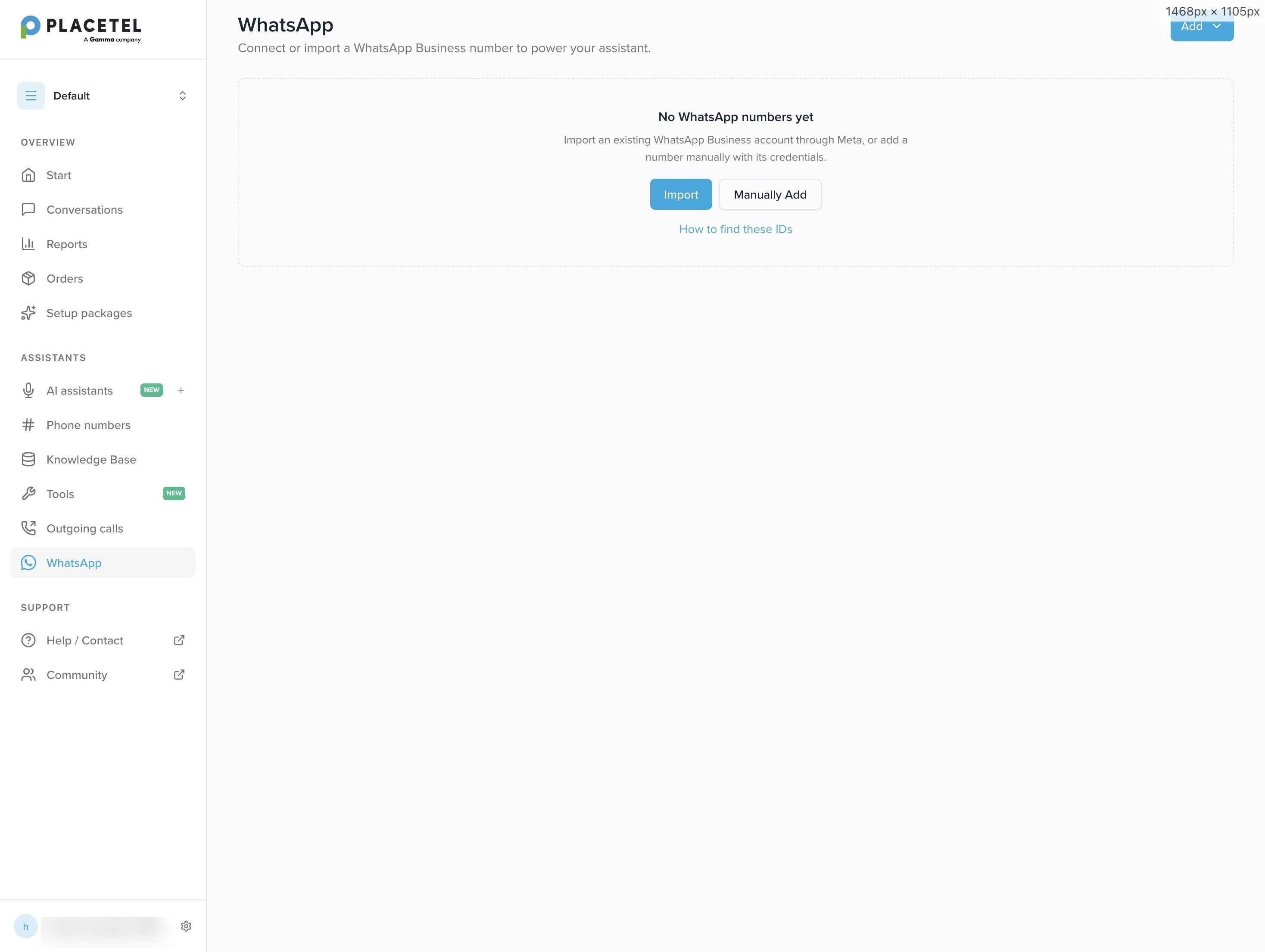
Öffnen Sie **WhatsApp** in der Seitenleiste. Solange noch keine Nummer verbunden ist, sehen Sie die beiden Optionen direkt in der Ansicht; sobald Nummern vorhanden sind, finden Sie sie oben rechts unter **Hinzufügen**. In beiden Fällen wählen Sie zwischen **Importieren** und **Manuell hinzufügen**.
 ## Methode 1 - Importieren (empfohlen)
Beim Import verbinden Sie Ihre Nummer über den **Embedded Signup von Meta** - ein Meta-Fenster, das Sie sicher durch den gesamten Ablauf führt. Am Ende übergibt Meta die Zugangsdaten (Telefonnummern-ID, WABA-ID und Token) automatisch an Placetel; Sie tragen nichts von Hand ein.
Klicken Sie auf **Hinzufügen → Importieren**. Es öffnet sich ein Meta-Fenster.
Melden Sie sich mit dem Facebook-/Meta-Konto an, das Ihr Unternehmen verwaltet, und wählen Sie Ihr **Business-Portfolio** - das Meta-Unternehmenskonto, dem Ihre WhatsApp-Objekte gehören (früher „Business Manager"). Ist noch keines vorhanden, legen Sie es in etwa einer Minute an: Unternehmensname und eine gültige Kontakt-E-Mail (keine Wegwerf-Adresse).
Wählen Sie ein bestehendes **WhatsApp-Business-Konto (WABA)** oder legen Sie ein neues mit Ihren Unternehmensangaben an - **Kategorie**, **Website** und **Zeitzone** Ihres Unternehmens.
Entscheiden Sie, wie Sie eine Nummer bereitstellen: über einen **reinen Anzeigenamen** (Testnummer) oder eine **neue bzw. bestehende WhatsApp-Nummer**. Siehe [Nummer-Optionen beim Import](#nummer-optionen-beim-import).
Bestätigen Sie die von Meta angefragten Berechtigungen. Die Nummer erscheint anschließend in der Liste auf der WhatsApp-Seite.
### Nummer-Optionen beim Import
Im Import bietet Ihnen Meta **zwei Wege**, eine Nummer bereitzustellen:
| Option | Was Sie erhalten | Geeignet für |
| :--------------------------------------- | :-------------------------------------------------------------------------- | :--------------------------------------------- |
| **Nur Anzeigename** | Eine kostenlose **Testnummer** von Meta (Vorwahl **555**), sofort verfügbar | Schnelles Ausprobieren des Assistenten im Chat |
| **Neue oder bestehende WhatsApp-Nummer** | Ihre echte Geschäftsnummer, verbunden bzw. zu Meta migriert | Den produktiven Einsatz |
* **Nur Anzeigename:** Sie vergeben ausschließlich einen Anzeigenamen und erhalten von Meta eine kostenlose Testnummer mit der Vorwahl **555**. Das ist der schnellste Weg für eine Demo im Chat. Es handelt sich jedoch um eine **Testnummer - für den produktiven Betrieb nicht geeignet**.
* **Neue oder bestehende WhatsApp-Nummer:** Sie verbinden eine echte Nummer. Welche Nummern infrage kommen und was dabei zu beachten ist, lesen Sie unter [Nummer auswählen](#nummer-auswählen).
Der Import ist der schnellste und fehlerärmste Weg, weil Meta die Telefonnummern-ID, die WABA-ID und das Token selbst überträgt.
## Methode 2 - Manuell hinzufügen
Nutzen Sie diesen Weg, wenn Sie Ihr WhatsApp-Business-Konto bereits im **Meta Business Manager** eingerichtet haben und die Zugangsdaten selbst eintragen möchten.
Klicken Sie auf **Hinzufügen → Manuell hinzufügen** und füllen Sie den Dialog aus.
## Methode 1 - Importieren (empfohlen)
Beim Import verbinden Sie Ihre Nummer über den **Embedded Signup von Meta** - ein Meta-Fenster, das Sie sicher durch den gesamten Ablauf führt. Am Ende übergibt Meta die Zugangsdaten (Telefonnummern-ID, WABA-ID und Token) automatisch an Placetel; Sie tragen nichts von Hand ein.
Klicken Sie auf **Hinzufügen → Importieren**. Es öffnet sich ein Meta-Fenster.
Melden Sie sich mit dem Facebook-/Meta-Konto an, das Ihr Unternehmen verwaltet, und wählen Sie Ihr **Business-Portfolio** - das Meta-Unternehmenskonto, dem Ihre WhatsApp-Objekte gehören (früher „Business Manager"). Ist noch keines vorhanden, legen Sie es in etwa einer Minute an: Unternehmensname und eine gültige Kontakt-E-Mail (keine Wegwerf-Adresse).
Wählen Sie ein bestehendes **WhatsApp-Business-Konto (WABA)** oder legen Sie ein neues mit Ihren Unternehmensangaben an - **Kategorie**, **Website** und **Zeitzone** Ihres Unternehmens.
Entscheiden Sie, wie Sie eine Nummer bereitstellen: über einen **reinen Anzeigenamen** (Testnummer) oder eine **neue bzw. bestehende WhatsApp-Nummer**. Siehe [Nummer-Optionen beim Import](#nummer-optionen-beim-import).
Bestätigen Sie die von Meta angefragten Berechtigungen. Die Nummer erscheint anschließend in der Liste auf der WhatsApp-Seite.
### Nummer-Optionen beim Import
Im Import bietet Ihnen Meta **zwei Wege**, eine Nummer bereitzustellen:
| Option | Was Sie erhalten | Geeignet für |
| :--------------------------------------- | :-------------------------------------------------------------------------- | :--------------------------------------------- |
| **Nur Anzeigename** | Eine kostenlose **Testnummer** von Meta (Vorwahl **555**), sofort verfügbar | Schnelles Ausprobieren des Assistenten im Chat |
| **Neue oder bestehende WhatsApp-Nummer** | Ihre echte Geschäftsnummer, verbunden bzw. zu Meta migriert | Den produktiven Einsatz |
* **Nur Anzeigename:** Sie vergeben ausschließlich einen Anzeigenamen und erhalten von Meta eine kostenlose Testnummer mit der Vorwahl **555**. Das ist der schnellste Weg für eine Demo im Chat. Es handelt sich jedoch um eine **Testnummer - für den produktiven Betrieb nicht geeignet**.
* **Neue oder bestehende WhatsApp-Nummer:** Sie verbinden eine echte Nummer. Welche Nummern infrage kommen und was dabei zu beachten ist, lesen Sie unter [Nummer auswählen](#nummer-auswählen).
Der Import ist der schnellste und fehlerärmste Weg, weil Meta die Telefonnummern-ID, die WABA-ID und das Token selbst überträgt.
## Methode 2 - Manuell hinzufügen
Nutzen Sie diesen Weg, wenn Sie Ihr WhatsApp-Business-Konto bereits im **Meta Business Manager** eingerichtet haben und die Zugangsdaten selbst eintragen möchten.
Klicken Sie auf **Hinzufügen → Manuell hinzufügen** und füllen Sie den Dialog aus.
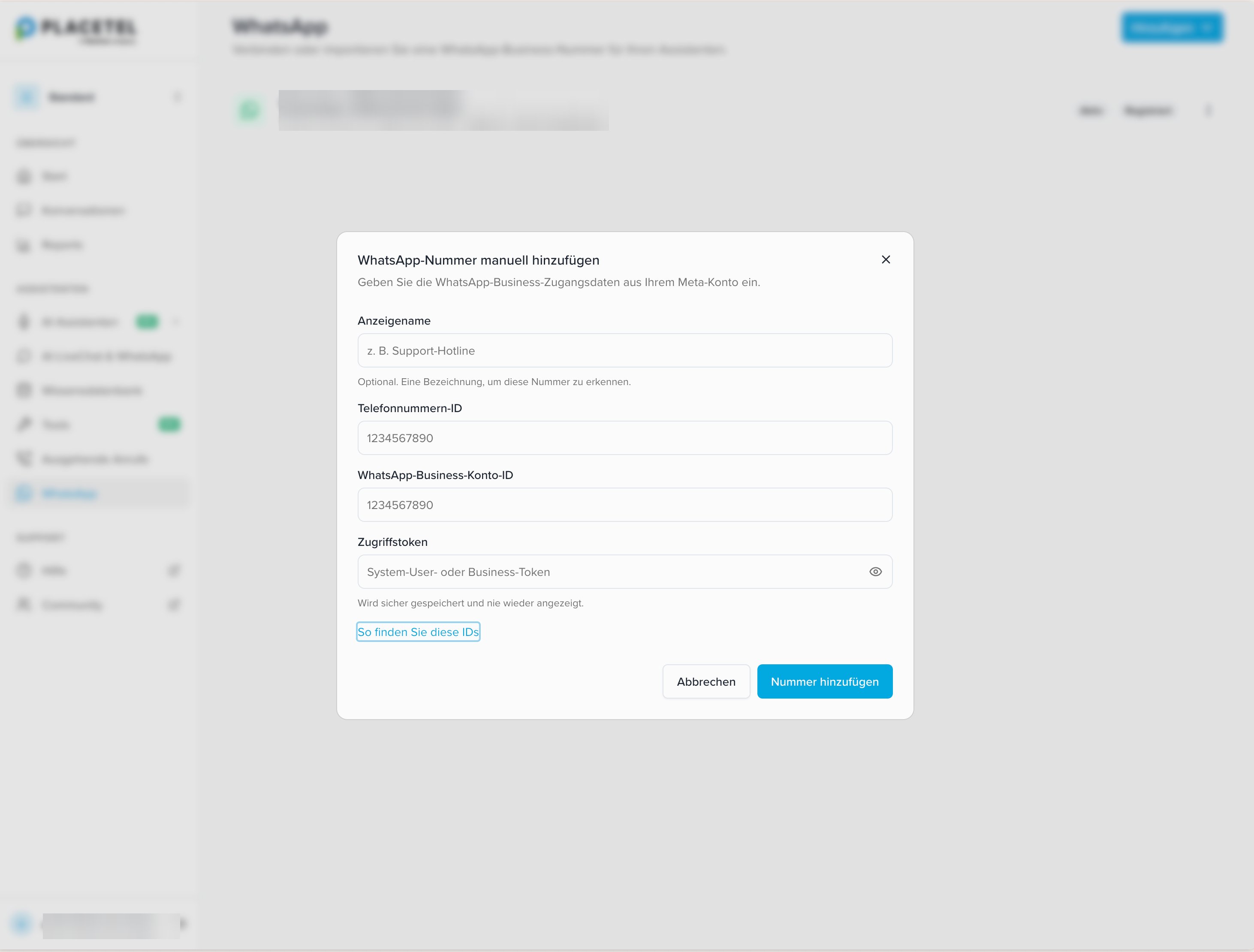 | Feld | Pflicht | Beschreibung |
| :----------------------------- | :------- | :----------------------------------------------------------------------------------------------- |
| **Anzeigename** | Optional | Eine frei wählbare Bezeichnung, um diese Nummer wiederzuerkennen (z. B. „Support-Hotline"). |
| **Telefonnummern-ID** | Ja | Die *Phone number ID* Ihrer WhatsApp-Nummer aus dem Meta-Konto (nicht die Telefonnummer selbst). |
| **WhatsApp-Business-Konto-ID** | Ja | Die *WhatsApp Business Account ID* (WABA-ID). |
| **Zugriffstoken** | Ja | Ein System-User- oder Business-Token aus Ihrem Meta-Konto. |
Klicken Sie anschließend auf **Nummer hinzufügen**.
Das Zugriffstoken wird **sicher gespeichert und nie wieder angezeigt**. Bewahren Sie eine Kopie an einem sicheren Ort auf, falls Sie es erneut benötigen.
### So finden Sie diese IDs
Die benötigten Werte stammen aus Ihrem Meta-Konto. Im Dialog führt Sie der Link **So finden Sie diese IDs** direkt zur passenden Anleitung.
* **Telefonnummern-ID und WABA-ID:** im **[WhatsApp Manager](https://business.facebook.com/wa/manage/)** unter Ihrer Telefonnummer bzw. in **[Meta for Developers](https://developers.facebook.com/apps/)** unter *Ihre App → WhatsApp → API-Einrichtung*. Beide IDs werden dort zusammen angezeigt.
* **Zugriffstoken:** Erstellen Sie in den **Business-Einstellungen → Systembenutzer** einen **Systembenutzer** und generieren Sie ein Token mit den Berechtigungen `whatsapp_business_messaging` und `whatsapp_business_management`.
Verwenden Sie ein **System-User-Token** (langlebig). Das temporäre Token aus der API-Einrichtung läuft nach 24 Stunden ab - die Verbindung würde dann abbrechen. Für den produktiven Betrieb ist es daher nicht geeignet.
### Nummer registrieren
Nach dem manuellen Hinzufügen kann es sein, dass die Nummer noch bei Meta **registriert** werden muss. Nutzen Sie dazu die Aktion **Registrieren** neben der Nummer in der Liste. Ist die Nummer einsatzbereit, wird sie als **Aktiv** angezeigt.
## Nummer auswählen
Welche Telefonnummer sich verbinden lässt, hängt davon ab, wo sie heute genutzt wird:
* **Bestehende WhatsApp-Business-Nummer:** Verbinden Sie sie über den Import. Meta führt Sie durch die Migration in Ihr WhatsApp-Business-Konto.
* **Private Handynummer mit WhatsApp:** Ist die Nummer bereits mit der normalen WhatsApp-App verknüpft, müssen Sie dieses Konto zuerst **löschen**, bevor Sie die Nummer geschäftlich verwenden können.
* **Festnetznummer:** Eine Festnetznummer lässt sich verbinden, sofern sie nicht anderweitig mit WhatsApp verknüpft ist. Wählen Sie bei der Verifizierung die Bestätigung **per Anruf**.
* **Neue Nummer:** Sie können bei Meta eine neue Nummer beziehen und verifizieren.
Für den produktiven Betrieb verlangt Meta in der Regel eine **verifizierte Unternehmensidentität** und eine **hinterlegte Zahlungsmethode** auf dem WhatsApp-Business-Konto. Die Verifizierung durch Meta kann einige Tage dauern.
## Assistenten zuweisen
Klicken Sie eine verbundene Nummer in der Liste an, um sie zu verwalten. Oben zeigen die Kennzeichnungen **Aktiv** und **Registriert**, dass die Nummer einsatzbereit ist.
Die Ansicht besteht aus drei Bereichen:
* **WhatsApp-Konto:** zeigt die **Telefonnummern-ID** und die **WABA-ID** der Nummer. Über das Kopiersymbol übernehmen Sie den jeweiligen Wert.
* **AI Assistent:** Wählen Sie im Auswahlfeld einen **Chat-Assistenten**, der die Nachrichten an diese WhatsApp-Nummer beantworten soll. Voice-Assistenten werden hier nicht angeboten. Die Zuweisung wird sofort wirksam.
* **Einstellungen → Audionachrichten:** Ist dieser Schalter aktiv, darf der Assistent **WhatsApp-Sprachnachrichten mit Audionachrichten beantworten**. Schalten Sie ihn aus, wenn der Assistent ausschließlich mit Text antworten soll.
Den Chat-Assistenten erstellen Sie unter **AI Assistenten → Übersicht → Erstellen → Chat-Assistent**. Sie können ihn [im Wizard einrichten und testen](/docs/de/agent-setup), bevor Sie ihn WhatsApp zuweisen. Die **Erste Nachricht** konfigurieren Sie ebenfalls dort.
## FAQ
**Was ist der Unterschied zwischen „Importieren" und „Manuell hinzufügen"?** Beim Import verbindet Meta Ihre Nummer in wenigen Klicks und übergibt die Zugangsdaten automatisch. Beim manuellen Hinzufügen tragen Sie Telefonnummern-ID, WABA-ID und ein Zugriffstoken selbst ein - sinnvoll, wenn Sie Ihr Konto bereits im Meta Business Manager verwalten.
**Welchen Weg soll ich wählen?** In den meisten Fällen den **Import**: Er ist schneller und vermeidet Tippfehler bei IDs und Token.
**Ich habe noch kein WhatsApp-Business-Konto. Was tun?** Sie können es während des **Imports** direkt bei Meta anlegen.
**Kann ich meine private WhatsApp-Nummer verwenden?** Nur, wenn Sie sie zuvor aus der normalen WhatsApp-App entfernen. Eine Nummer kann nicht gleichzeitig in der Verbraucher-App und geschäftlich verbunden sein.
**Mein Token wird nicht akzeptiert oder die Verbindung bricht ab.** Vermutlich haben Sie ein **temporäres Token** verwendet, das nach 24 Stunden abläuft. Erstellen Sie ein **System-User-Token** und fügen Sie die Nummer erneut hinzu.
**Wo finde ich Telefonnummern-ID und WABA-ID?** Im **WhatsApp Manager** oder unter **Meta for Developers → Ihre App → WhatsApp → API-Einrichtung**. Der Link **So finden Sie diese IDs** im Dialog führt Sie direkt dorthin.
**Kann der Assistent auf Sprachnachrichten antworten?** Ja. Aktivieren Sie in der Verwaltungsansicht der Nummer unter **Einstellungen** den Schalter **Audionachrichten**; der Assistent beantwortet WhatsApp-Sprachnachrichten dann mit Audionachrichten.
| Feld | Pflicht | Beschreibung |
| :----------------------------- | :------- | :----------------------------------------------------------------------------------------------- |
| **Anzeigename** | Optional | Eine frei wählbare Bezeichnung, um diese Nummer wiederzuerkennen (z. B. „Support-Hotline"). |
| **Telefonnummern-ID** | Ja | Die *Phone number ID* Ihrer WhatsApp-Nummer aus dem Meta-Konto (nicht die Telefonnummer selbst). |
| **WhatsApp-Business-Konto-ID** | Ja | Die *WhatsApp Business Account ID* (WABA-ID). |
| **Zugriffstoken** | Ja | Ein System-User- oder Business-Token aus Ihrem Meta-Konto. |
Klicken Sie anschließend auf **Nummer hinzufügen**.
Das Zugriffstoken wird **sicher gespeichert und nie wieder angezeigt**. Bewahren Sie eine Kopie an einem sicheren Ort auf, falls Sie es erneut benötigen.
### So finden Sie diese IDs
Die benötigten Werte stammen aus Ihrem Meta-Konto. Im Dialog führt Sie der Link **So finden Sie diese IDs** direkt zur passenden Anleitung.
* **Telefonnummern-ID und WABA-ID:** im **[WhatsApp Manager](https://business.facebook.com/wa/manage/)** unter Ihrer Telefonnummer bzw. in **[Meta for Developers](https://developers.facebook.com/apps/)** unter *Ihre App → WhatsApp → API-Einrichtung*. Beide IDs werden dort zusammen angezeigt.
* **Zugriffstoken:** Erstellen Sie in den **Business-Einstellungen → Systembenutzer** einen **Systembenutzer** und generieren Sie ein Token mit den Berechtigungen `whatsapp_business_messaging` und `whatsapp_business_management`.
Verwenden Sie ein **System-User-Token** (langlebig). Das temporäre Token aus der API-Einrichtung läuft nach 24 Stunden ab - die Verbindung würde dann abbrechen. Für den produktiven Betrieb ist es daher nicht geeignet.
### Nummer registrieren
Nach dem manuellen Hinzufügen kann es sein, dass die Nummer noch bei Meta **registriert** werden muss. Nutzen Sie dazu die Aktion **Registrieren** neben der Nummer in der Liste. Ist die Nummer einsatzbereit, wird sie als **Aktiv** angezeigt.
## Nummer auswählen
Welche Telefonnummer sich verbinden lässt, hängt davon ab, wo sie heute genutzt wird:
* **Bestehende WhatsApp-Business-Nummer:** Verbinden Sie sie über den Import. Meta führt Sie durch die Migration in Ihr WhatsApp-Business-Konto.
* **Private Handynummer mit WhatsApp:** Ist die Nummer bereits mit der normalen WhatsApp-App verknüpft, müssen Sie dieses Konto zuerst **löschen**, bevor Sie die Nummer geschäftlich verwenden können.
* **Festnetznummer:** Eine Festnetznummer lässt sich verbinden, sofern sie nicht anderweitig mit WhatsApp verknüpft ist. Wählen Sie bei der Verifizierung die Bestätigung **per Anruf**.
* **Neue Nummer:** Sie können bei Meta eine neue Nummer beziehen und verifizieren.
Für den produktiven Betrieb verlangt Meta in der Regel eine **verifizierte Unternehmensidentität** und eine **hinterlegte Zahlungsmethode** auf dem WhatsApp-Business-Konto. Die Verifizierung durch Meta kann einige Tage dauern.
## Assistenten zuweisen
Klicken Sie eine verbundene Nummer in der Liste an, um sie zu verwalten. Oben zeigen die Kennzeichnungen **Aktiv** und **Registriert**, dass die Nummer einsatzbereit ist.
Die Ansicht besteht aus drei Bereichen:
* **WhatsApp-Konto:** zeigt die **Telefonnummern-ID** und die **WABA-ID** der Nummer. Über das Kopiersymbol übernehmen Sie den jeweiligen Wert.
* **AI Assistent:** Wählen Sie im Auswahlfeld einen **Chat-Assistenten**, der die Nachrichten an diese WhatsApp-Nummer beantworten soll. Voice-Assistenten werden hier nicht angeboten. Die Zuweisung wird sofort wirksam.
* **Einstellungen → Audionachrichten:** Ist dieser Schalter aktiv, darf der Assistent **WhatsApp-Sprachnachrichten mit Audionachrichten beantworten**. Schalten Sie ihn aus, wenn der Assistent ausschließlich mit Text antworten soll.
Den Chat-Assistenten erstellen Sie unter **AI Assistenten → Übersicht → Erstellen → Chat-Assistent**. Sie können ihn [im Wizard einrichten und testen](/docs/de/agent-setup), bevor Sie ihn WhatsApp zuweisen. Die **Erste Nachricht** konfigurieren Sie ebenfalls dort.
## FAQ
**Was ist der Unterschied zwischen „Importieren" und „Manuell hinzufügen"?** Beim Import verbindet Meta Ihre Nummer in wenigen Klicks und übergibt die Zugangsdaten automatisch. Beim manuellen Hinzufügen tragen Sie Telefonnummern-ID, WABA-ID und ein Zugriffstoken selbst ein - sinnvoll, wenn Sie Ihr Konto bereits im Meta Business Manager verwalten.
**Welchen Weg soll ich wählen?** In den meisten Fällen den **Import**: Er ist schneller und vermeidet Tippfehler bei IDs und Token.
**Ich habe noch kein WhatsApp-Business-Konto. Was tun?** Sie können es während des **Imports** direkt bei Meta anlegen.
**Kann ich meine private WhatsApp-Nummer verwenden?** Nur, wenn Sie sie zuvor aus der normalen WhatsApp-App entfernen. Eine Nummer kann nicht gleichzeitig in der Verbraucher-App und geschäftlich verbunden sein.
**Mein Token wird nicht akzeptiert oder die Verbindung bricht ab.** Vermutlich haben Sie ein **temporäres Token** verwendet, das nach 24 Stunden abläuft. Erstellen Sie ein **System-User-Token** und fügen Sie die Nummer erneut hinzu.
**Wo finde ich Telefonnummern-ID und WABA-ID?** Im **WhatsApp Manager** oder unter **Meta for Developers → Ihre App → WhatsApp → API-Einrichtung**. Der Link **So finden Sie diese IDs** im Dialog führt Sie direkt dorthin.
**Kann der Assistent auf Sprachnachrichten antworten?** Ja. Aktivieren Sie in der Verwaltungsansicht der Nummer unter **Einstellungen** den Schalter **Audionachrichten**; der Assistent beantwortet WhatsApp-Sprachnachrichten dann mit Audionachrichten.