

Sie entscheiden, was Ihr Assistent lernt. Die Funktion schlägt Fragen vor; die Antwort schreiben und bestätigen Sie selbst. Ohne Antwort übernehmen wird kein neues FAQ-Wissen veröffentlicht.
FAQ-Vorschläge einschalten
1
Assistenten öffnen
Öffnen Sie den gewünschten Assistenten und wechseln Sie zu Verhalten & Wissen.
2
FAQ-Vorschläge aktivieren
Im Bereich Wissensdatenbank finden Sie den Schalter FAQ-Vorschläge direkt unter der Überschrift, oberhalb der verbundenen Quellen. Aktivieren Sie ihn für diesen Assistenten.
3
Einstellung speichern
Im Modus mit automatischer Speicherung wird die Änderung direkt gespeichert. Wenn Ihr Wizard mit Entwürfen arbeitet, klicken Sie auf Speichern, um die Einstellung zu aktivieren. Bis dahin bleibt die Änderung ein Entwurf.
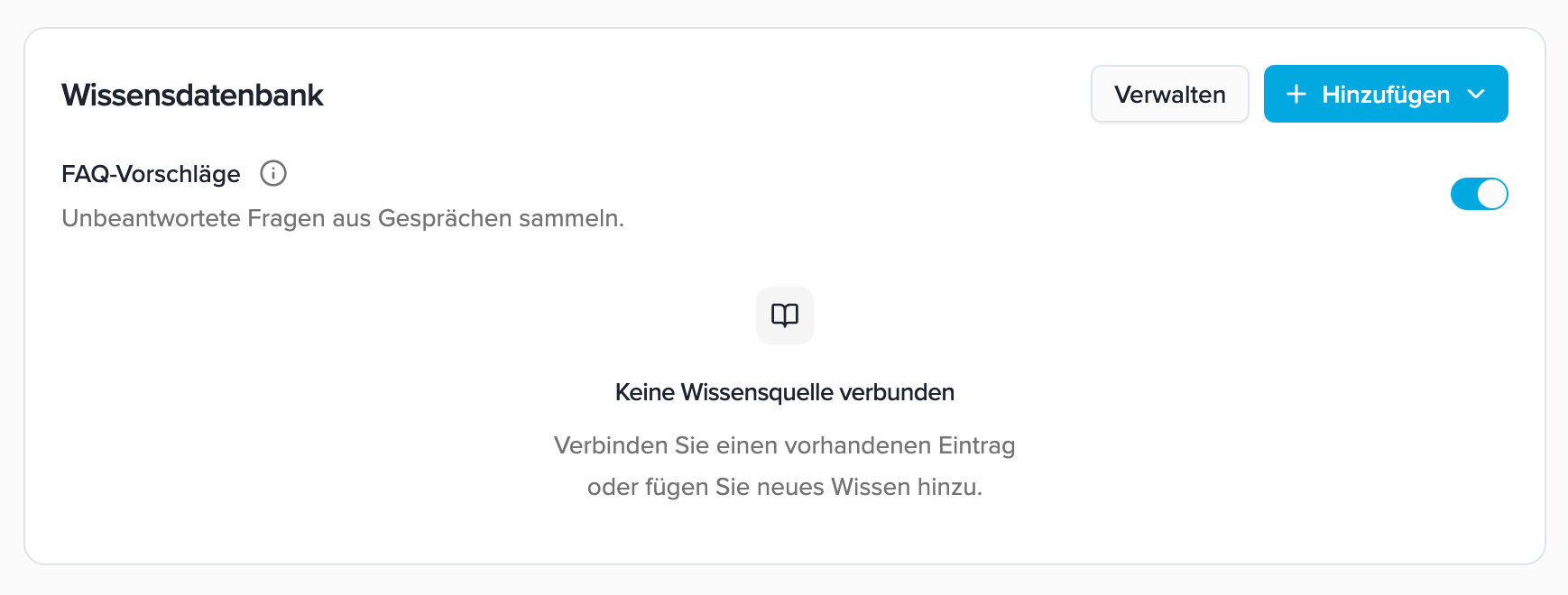
FAQ-Vorschläge direkt im Wissensdatenbank-Bereich aktivieren.
FAQ-Vorschläge benötigen Standard Conversation und gespeicherte Gesprächstranskripte. In Realtime Conversation sowie bei Keine Aufbewahrung oder Keine Aufbewahrung nach Post-Processing ist der Schalter ausgeschaltet und kann nicht aktiviert werden. Wenn Sie zu einem dieser Modi wechseln, werden FAQ-Vorschläge automatisch deaktiviert. Nach der Rückkehr zu unterstützten Einstellungen können Sie die Funktion erneut einschalten.Eine Audioaufzeichnung ist nicht erforderlich. Automatische Löschung wird unterstützt, solange das Transkript noch verfügbar ist. Mehr dazu unter Transkriptaufbewahrung.
Was passiert nach einem Gespräch?
Die Analyse sucht nach Fragen, für die dem Assistenten eine hilfreiche Antwort fehlte, und prüft mögliche Vorschläge gegen das vorhandene Wissen und bereits erfasste Fragen. Nicht jedes Gespräch erzeugt einen Vorschlag: Ein vollständig beantwortetes Gespräch kann ohne neue FAQ enden. Die Analyse startet automatisch nach jedem geeigneten, abgeschlossenen Gespräch. Sobald die Verarbeitung abgeschlossen ist, erscheinen neue Vorschläge in Ihrer Wissensdatenbank. In den Gesprächsdetails finden Sie unter Nachbearbeitung den Eintrag FAQ-Analyse, sobald eine Analyse angelegt wurde. Er zeigt den Verarbeitungsstatus und gegebenenfalls einen Zugang zu den Vorschlägen. Ein Fehler bedeutet, dass die Analyse nicht abgeschlossen werden konnte; er bedeutet nicht, dass keine offenen Fragen vorhanden waren.Vorschläge finden und einordnen
Öffnen Sie die Wissensdatenbank und klicken Sie oben rechts auf FAQ-Vorschläge. Die Zahl an der Schaltfläche zeigt, wie viele Vorschläge noch Aufmerksamkeit benötigen.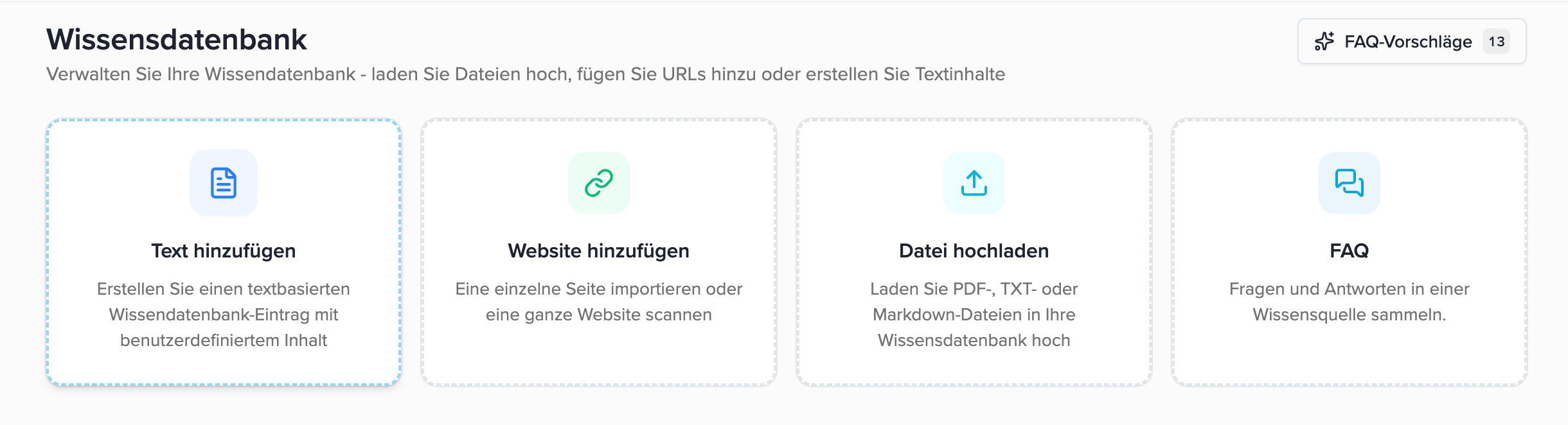
Über FAQ-Vorschläge oben rechts öffnen Sie die Vorschlagsliste.
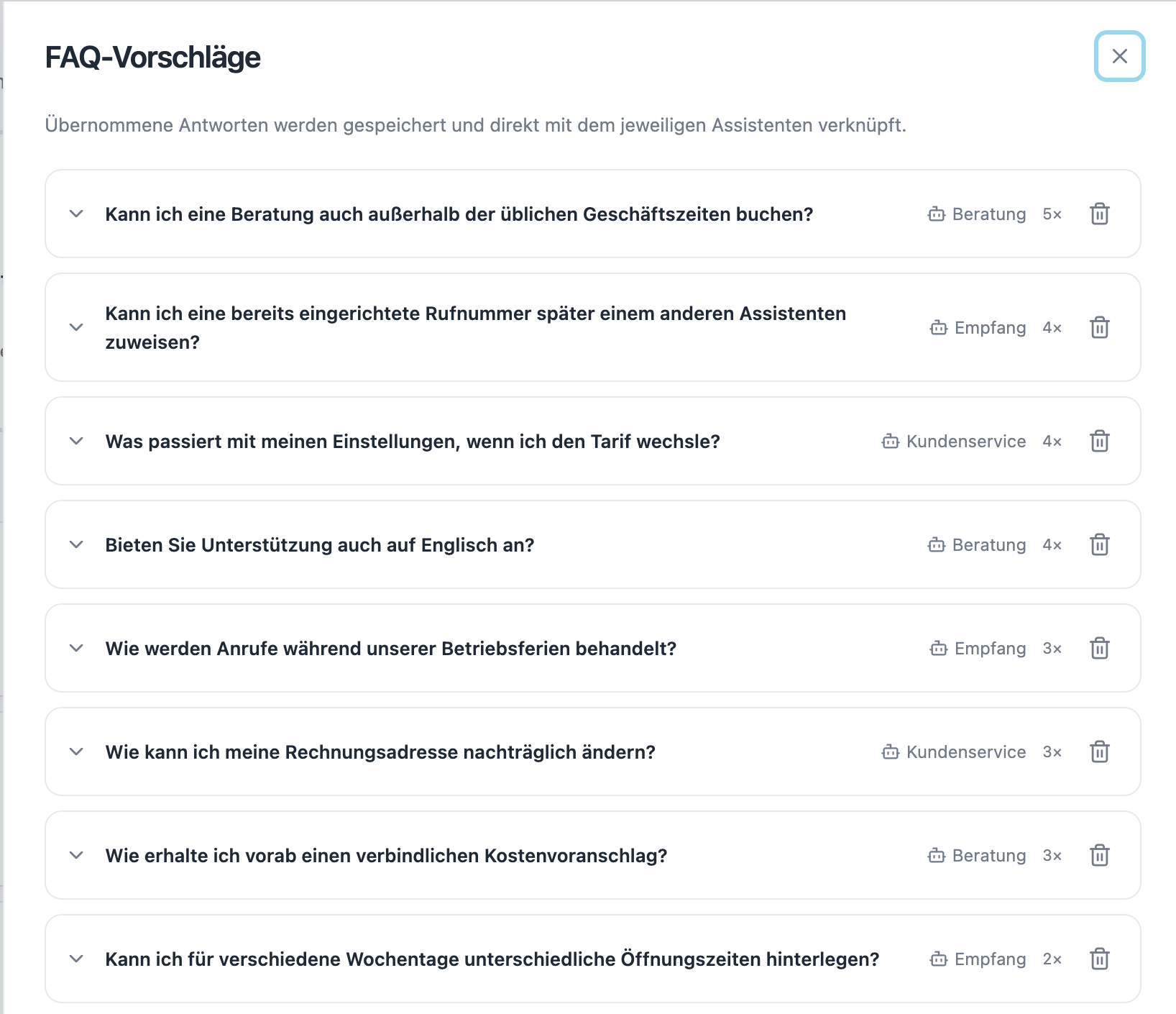
Eine gemeinsame Liste mit Assistentennamen und Gesprächszählern.
Bewegen Sie den Mauszeiger über den Gesprächszähler, um seine Bedeutung zu sehen. Mit einem Klick öffnen Sie die Liste der zugehörigen Gespräche und können zum Gespräch wechseln. Ähnliche Fragen verschiedener Assistenten bleiben getrennt, damit die Antwort dem richtigen Assistenten zugeordnet wird.
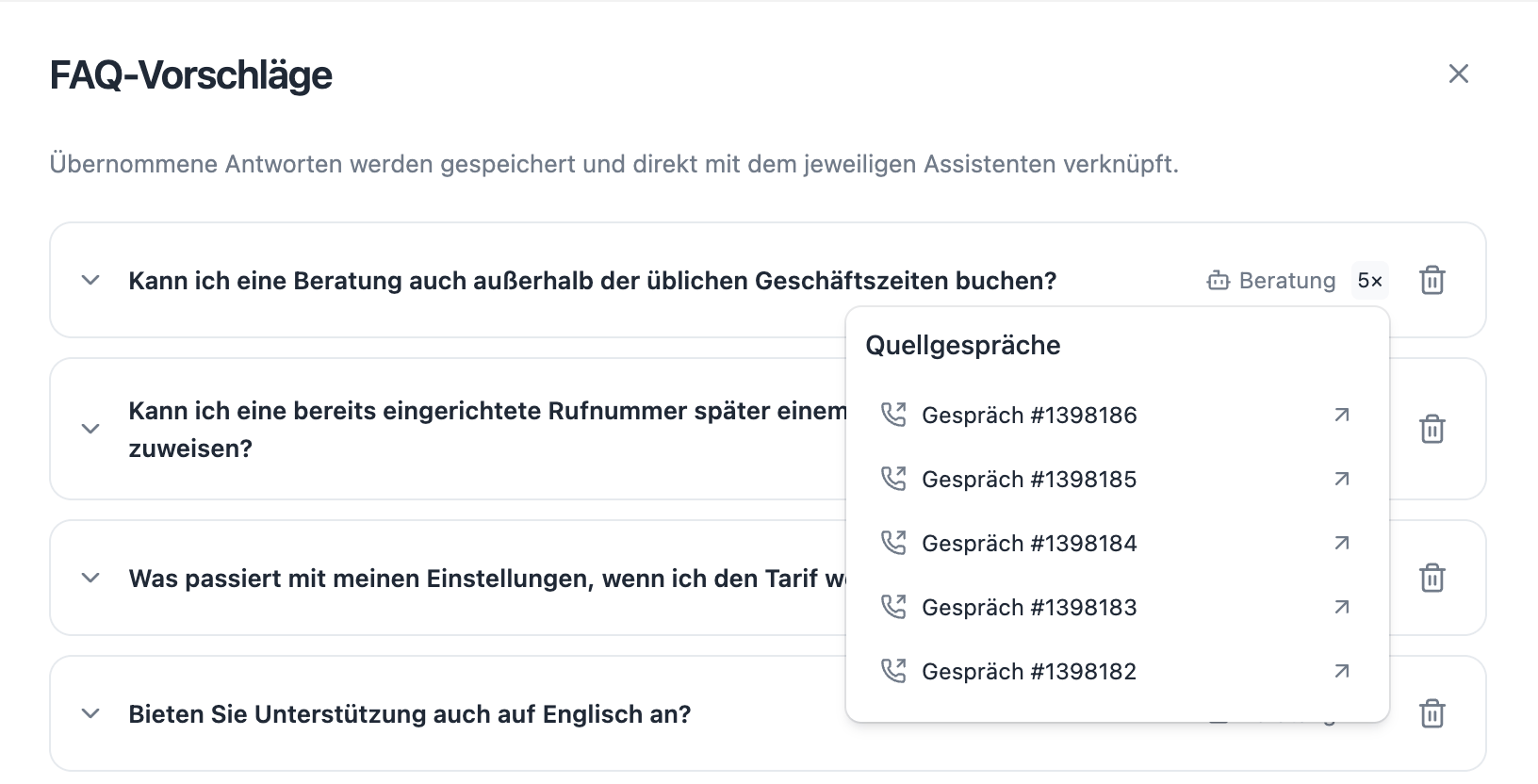
Der Zähler öffnet die zugehörigen Quellgespräche.
Eine Frage beantworten und übernehmen
1
Frage aufklappen
Klicken Sie auf die Frage. Darunter erscheint das Antwortfeld. Bei Bedarf können Sie auch die Formulierung der Frage anpassen.
2
Verlässliche Antwort ergänzen
Schreiben Sie die Antwort, die der Assistent künftig geben soll. Nennen Sie konkrete Bedingungen und Ausnahmen. Prüfen Sie bei Unklarheiten zuerst das zugehörige Gespräch.
3
Antwort übernehmen
Klicken Sie auf Antwort übernehmen an dieser Frage. Die Schaltfläche wird verfügbar, sobald Frage und Antwort ausgefüllt sind. Nach erfolgreichem Speichern verschwindet der Vorschlag aus der Liste und eine kurze Bestätigung erscheint. Die Seitenleiste bleibt für die nächsten Fragen geöffnet.
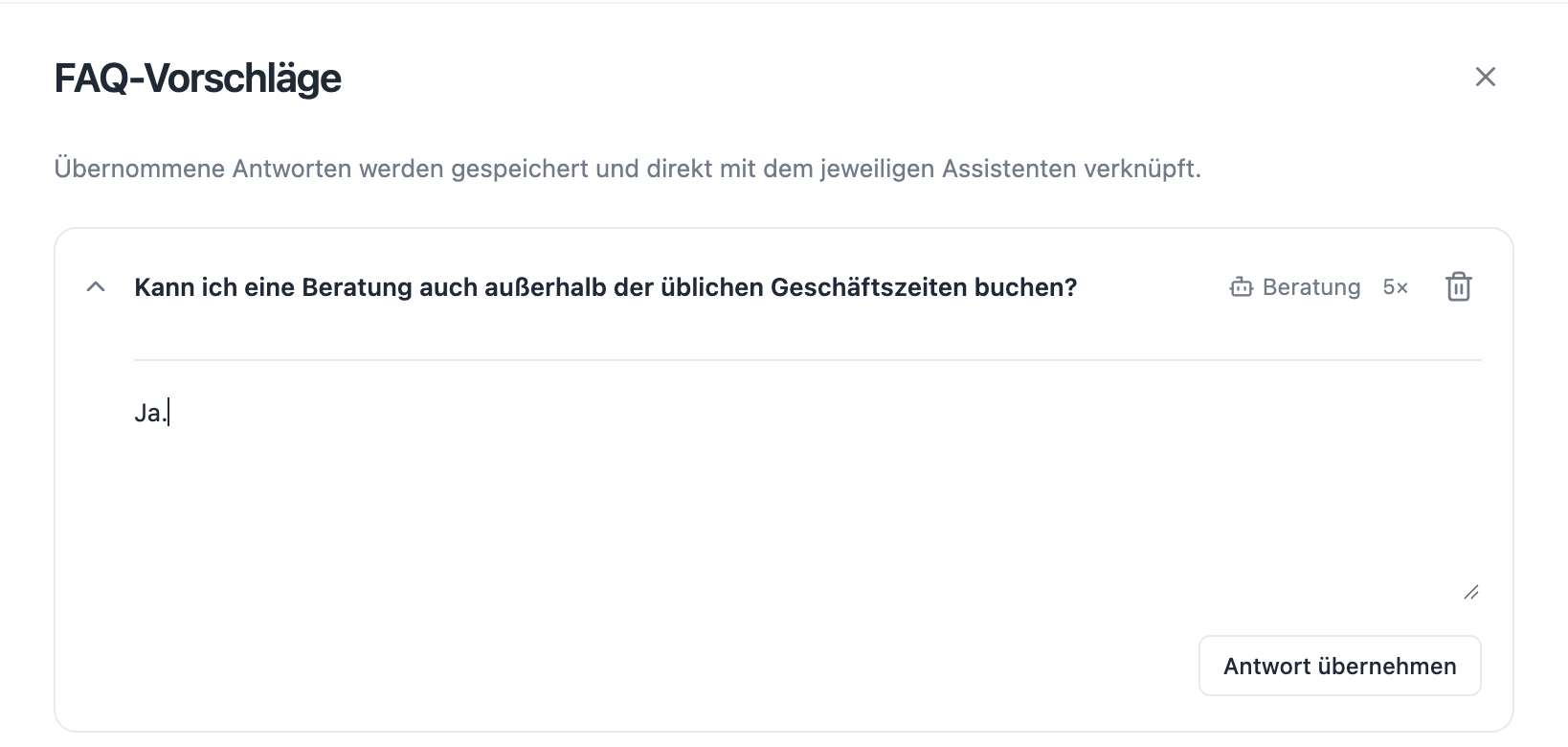
Antwort ergänzen und einzeln mit Antwort übernehmen bestätigen.
Wo wird die Antwort gespeichert?
Die Übernahme erstellt oder ergänzt automatisch die Sammlung<Name des Assistenten>_Fragen_aus_Gesprächen, zum Beispiel Beratung_Fragen_aus_Gesprächen, und verbindet sie mit dem zugehörigen Assistenten. Sie müssen keine Sammlung auswählen und keinen zusätzlichen Verbindungsschalter aktivieren.
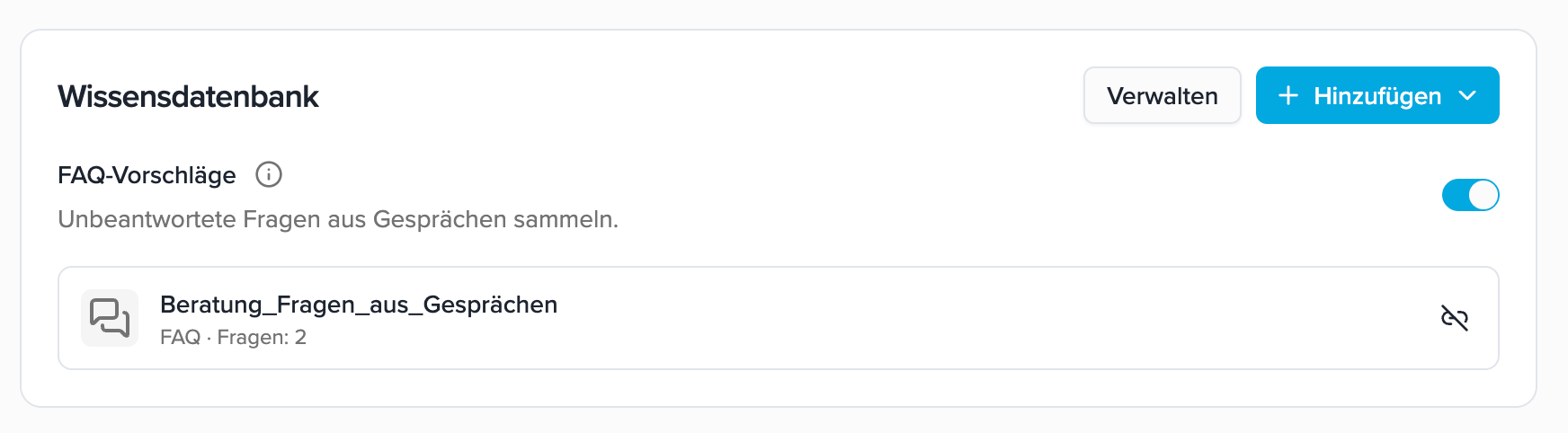
Die FAQ-Sammlung ist automatisch mit Beratung verbunden.
Vorschläge verwerfen oder später beantworten
Mit dem Papierkorb entfernen Sie einen nicht benötigten Vorschlag aus der Liste. Das löscht weder das Gespräch noch bereits gespeicherte FAQ. Ein verworfener Vorschlag wird nicht allein durch ein weiteres passendes Gespräch wieder zur Bearbeitung geöffnet. Unbeantwortete Fragen können Sie zunächst offenlassen. Sie bleiben zur späteren Bearbeitung verfügbar, solange ihre Gesprächsgrundlage noch aufbewahrt wird. Übernehmen Sie eine fertig geschriebene Antwort, bevor Sie die Seitenleiste schließen; behandeln Sie noch nicht bestätigte Eingaben nicht als veröffentlichte FAQ.Pausieren und Aufbewahrung
Schalten Sie FAQ-Vorschläge beim Assistenten aus, um neue Analysen zu stoppen. Vorhandene Vorschläge können Sie weiter bearbeiten; bereits gespeicherte FAQ bleiben verbunden und nutzbar. Nach erneutem Einschalten beginnt die Erfassung für neue Gespräche wieder. Bei automatischer Transkriptlöschung muss die Analyse innerhalb der Aufbewahrungsfrist erfolgen. Wenn die Gesprächsgrundlage gelöscht wird oder abläuft, können betroffene Vorschläge und deren Gesprächszähler entfallen. Bereits übernommene Antworten verwalten Sie weiterhin als FAQ in der Wissensdatenbank.Wenn keine Vorschläge erscheinen
- Aktivierung prüfen: Ist FAQ-Vorschläge beim richtigen Assistenten eingeschaltet und gegebenenfalls der Wizard-Entwurf gespeichert?
- Gesprächsmodus und Aufbewahrung prüfen: Realtime Conversation, Keine Aufbewahrung und Keine Aufbewahrung nach Post-Processing unterstützen keine FAQ-Analyse.
- Neue Gespräche prüfen: Wurde nach der Aktivierung ein Gespräch abgeschlossen, dessen Transkript verfügbar ist?
- Analyse abwarten: Die Verarbeitung kann etwas Zeit benötigen. Prüfen Sie den Eintrag FAQ-Analyse in den Gesprächsdetails, falls vorhanden.
- Ergebnis einordnen: Keine neuen Fragen kann ein reguläres Ergebnis sein. Bereits beantwortete oder bekannte Fragen ergeben nicht zwangsläufig neue Vorschläge.
- Testanrufe beachten: Browser-Testanrufe werden standardmäßig nicht einbezogen.
- Fehler unterscheiden: Bei einer fehlgeschlagenen Analyse oder Übernahme beachten Sie den angezeigten Hinweis. Nutzen Sie die angebotene Wiederholung, falls verfügbar. Bei „FAQ-Analyse ist nicht eingerichtet“ wenden Sie sich an Ihre Administration.