

 MCP
MCPÜberblick
Mit der Werkstatt-Termine Integration (TKP) kann Ihr KI-Sprachassistent automatisch Werkstatt-Termine für Ihre Bestandskunden vereinbaren. Der Assistent sucht den Kunden anhand seines KFZ-Kennzeichens, bietet die verfügbaren Dienstleistungen an, findet freie Termine und bucht den gewünschten Termin — vollständig automatisiert per Telefon.Aktueller Stand: Die Integration unterstützt derzeit Bestandskunden, die bereits in Ihrem Werkstatt-System (TKP/soft-nrg) erfasst sind. Wird ein Anrufer nicht gefunden, wird er an einen Mitarbeiter weitergeleitet.
Voraussetzungen
Bevor Sie Werkstatt-Termine einrichten können, benötigen Sie:1. JWT OAuth-Anbieter anlegen
Sie benötigen einen JWT OAuth-Anbieter mit den Zugangsdaten (Fingerprint) von soft-nrg / TKP. Erstellen Sie diesen unter OAuth-Anbieter. Eine ausführliche Anleitung finden Sie hier: OAuth-Anbieter Dokumentation - Beispiel: TKP2. KI-Sprachassistent (Voice Agent) erstellen
Falls noch nicht vorhanden, erstellen Sie einen neuen Sprachassistenten. Sie können dafür die vorgefertigte Vorlage “Werkstatt-Termine (Bestandskunden)” verwenden.Einrichtung Schritt für Schritt
Navigieren Sie in Ihrem Sprachassistenten zu Tools -> Werkstatt-Termine.Schritt 1: Name und OAuth-Anbieter
- Name des Tools: Vergeben Sie einen eindeutigen Namen (z.B. “BMW Autohaus München”).
- OAuth-Anbieter: Wählen Sie den zuvor erstellten JWT OAuth-Anbieter aus.
Schritt 2: Filiale (Branch) auswählen
Wählen Sie die Filiale, für die der Sprachassistent Termine verwalten soll.Schritt 3: Leistungen auswählen
Siehe den nächsten Abschnitt Leistungen für Details.Schritt 4: Funktionen auswählen
Im letzten Schritt wählen Sie aus, welche Funktionen Ihr Sprachassistent nutzen darf. Die Funktionen sind in drei Gruppen unterteilt: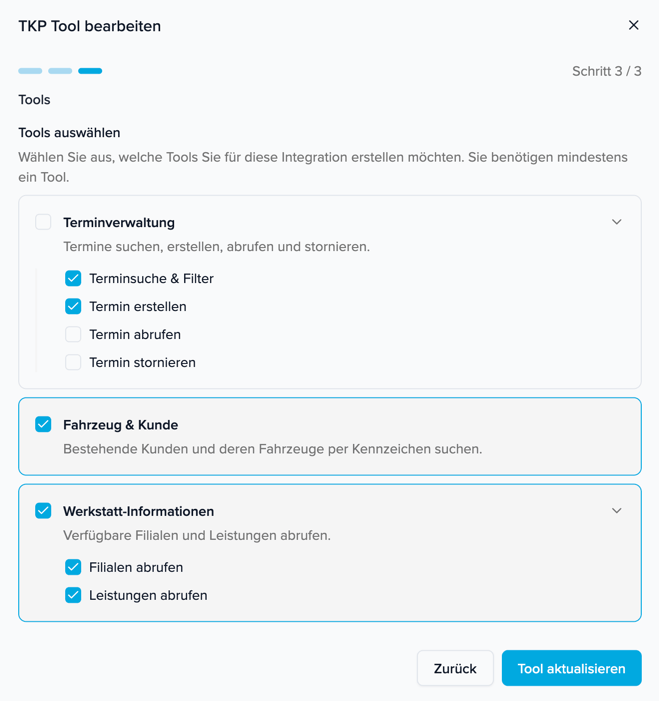
Leistungen (Dienstleistungen)
Im Tab “Leistungen” sehen Sie alle Dienstleistungen, die in Ihrer Filiale verfügbar sind. Hier wählen Sie aus, welche davon über den Sprachassistenten buchbar sein sollen. Beispiel: Wenn Ihr Autohaus 25 verschiedene Dienstleistungen anbietet, Sie aber nur Räderwechsel über den Sprachassistenten anbieten möchten, wählen Sie nur “Räderwechsel (eingelagert)” und “Räderwechsel (nicht eingelagert)” aus.Empfehlung: Wir empfehlen dringend, alle ausgewählten Dienstleistungen auch im Prompt Ihres Sprachassistenten zu beschreiben. Viele Dienstleistungen haben standardmäßig keine ausführliche Beschreibung (z.B. “Service Standardumfang” oder “UVV”). Ohne klare Beschreibung im Prompt kann das KI-Modell die Zuordnung nicht korrekt vornehmen und ordnet Kundenanfragen möglicherweise der falschen Leistung zu.
- Wenn ein Kunde “Ölwechsel” sagt und keine klare Zuordnung definiert ist, könnte das KI-Modell dies fälschlicherweise als “Service Standardumfang” interpretieren.
- Bei Leistungen wie “UVV” oder “Anschreiben, Aktionen” weiß das KI-Modell ohne Erklärung nicht, was gemeint ist.
- Im Prompt können Sie explizit festlegen, welche Kundenanfragen welcher Leistung zugeordnet werden sollen.
Hinweis: Kundendaten (Name, Telefonnummer, E-Mail) werden bei der Terminbuchung automatisch aus dem Suchergebnis übernommen. Der Sprachassistent sieht diese Daten nicht und gibt sie nicht preis — er bestätigt nur Marke und Modell des Fahrzeugs.