

 MCP
MCPÜberblick
Der Inbound Webhook sendet eine HTTP-Anfrage, bevor der Voice Agent einen eingehenden Anruf annimmt. Werte aus der JSON-Antwort werden als Variablen bereitgestellt. Sie können diese in der initialen Begrüßung, in der KI-Anweisung (User Prompt), als Ziel einer Anrufweiterleitung und in der Nachbearbeitung verwenden. Typische Beispiele sind der Name eines Kunden, sein Tarif, seine Kunden-ID oder die Rufnummer seines zuständigen Ansprechpartners. Der Voice Agent kann damit persönlich begrüßen, mit passendem Kontext antworten und an das richtige Ziel weiterleiten.Der Inbound Webhook wird nur bei eingehenden Anrufen ausgeführt. Die HTTP-Anfrage muss abgeschlossen sein, bevor der Voice Agent den Anruf annimmt.
Inbound Webhook öffnen
1
Voice Agent öffnen
Öffnen Sie den gewünschten Voice Agent und wechseln Sie zum Tab Erweitert.
2
Inbound Webhook konfigurieren
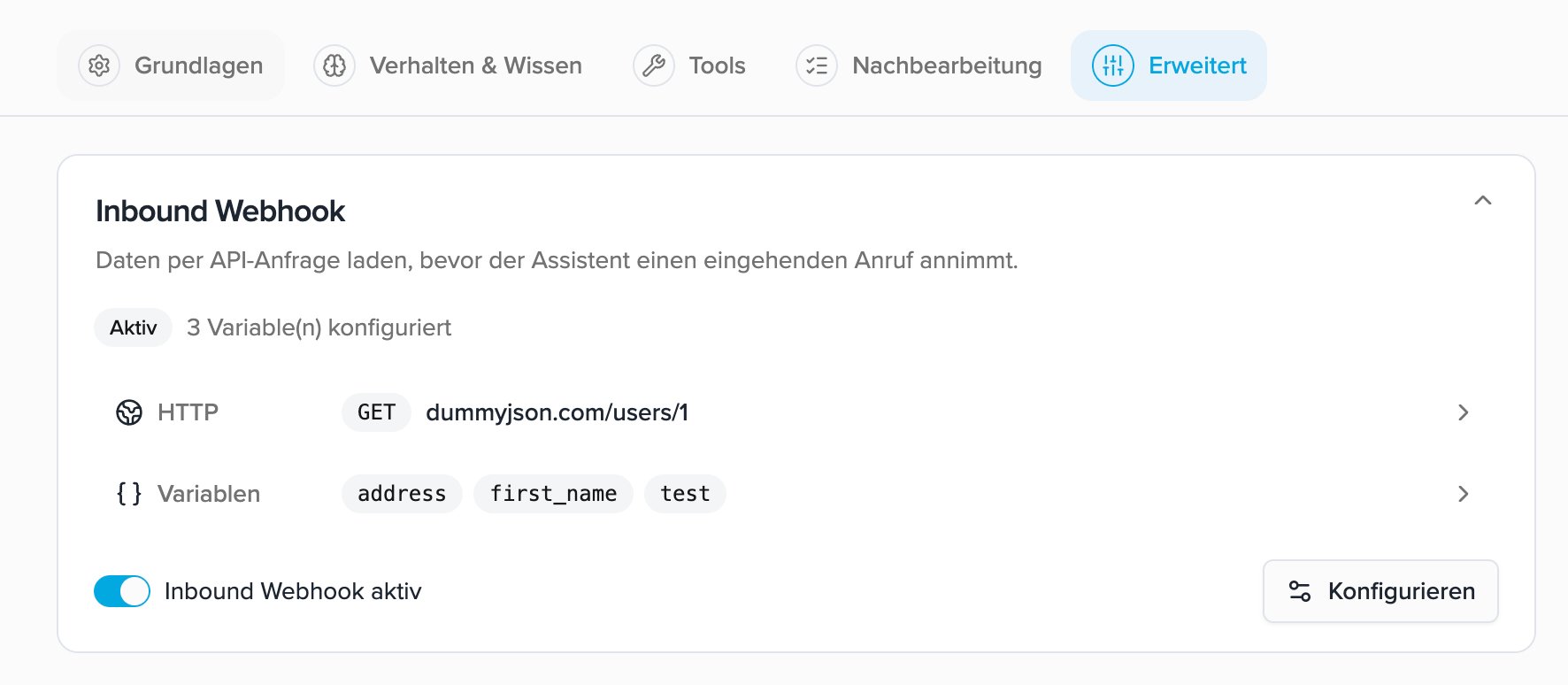
Öffnen Sie die Karte Inbound Webhook und klicken Sie auf Konfigurieren.
3
Funktion aktivieren
Sobald eine gültige Konfiguration gespeichert wurde, können Sie den Inbound Webhook über den Schalter in der Karte aktivieren oder pausieren.
1. Verbindung konfigurieren
Im ersten Schritt legen Sie fest, wann und wie die HTTP-Anfrage gesendet wird.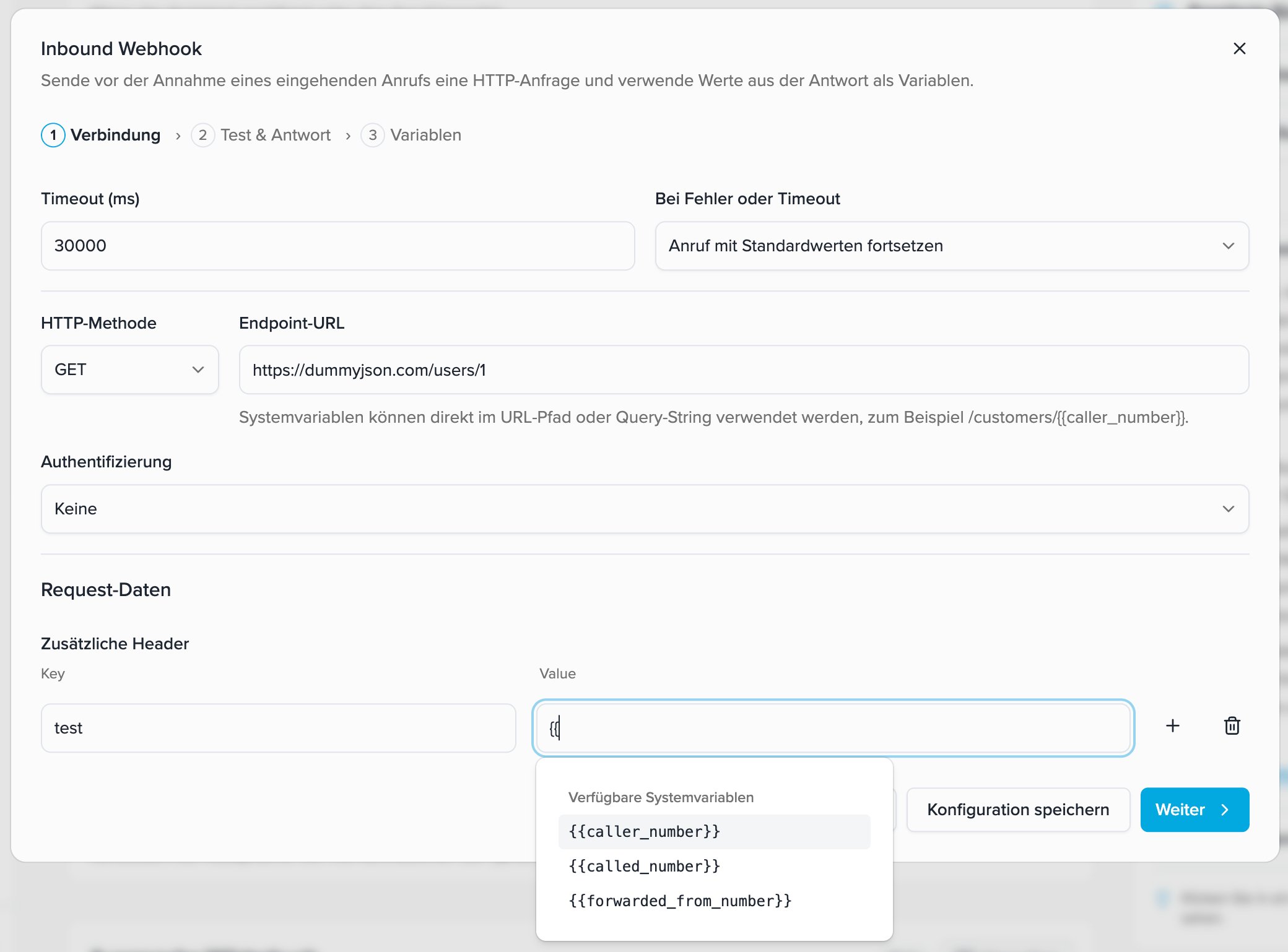
Timeout
Der Timeout bestimmt, wie lange maximal auf die API gewartet wird. Sie können einen Wert zwischen 250 ms und 30.000 ms (30 Sekunden) eingeben. Der Standardwert ist 5.000 ms. Ein längerer Timeout gibt einer langsamen API mehr Zeit, verzögert aber auch die Annahme des Anrufs. Verwenden Sie deshalb den niedrigsten Wert, mit dem Ihre API zuverlässig antwortet.Verhalten bei Fehler oder Timeout
Unter Bei Fehler oder Timeout stehen zwei Optionen zur Verfügung:HTTP-Methode und Endpoint
Verfügbar sind die HTTP-MethodenGET, POST, PUT, PATCH und DELETE. Die Endpoint-URL muss mit https:// beginnen.
- Systemvariablen können im URL-Pfad oder Query-String verwendet werden, zum Beispiel
https://api.example.com/customers/{{caller_number}}. - Bei
POST,PUT,PATCHundDELETEkönnen Sie zusätzlich einen JSON-Body konfigurieren. GET-Anfragen werden ohne Request-Body gesendet.
Authentifizierung
Der Inbound Webhook unterstützt keine Authentifizierung, Bearer Token, API-Key Header, Basic Auth, OAuth 2.0 und JWT OAuth. Für OAuth 2.0 und JWT OAuth wählen Sie eine bereits gespeicherte Verbindung aus. Zugangsdaten werden nicht in den technischen Testdetails angezeigt.Anrufdaten als Systemvariablen senden
Die folgenden Systemvariablen stehen bereits vor dem Anruf zur Verfügung:
Sie können diese Variablen in der Endpoint-URL, in zusätzlichen Headern und - bei Methoden mit Request-Body - im JSON-Body verwenden. Klicken Sie in ein unterstütztes Feld und geben Sie
{{ ein. Danach wählen Sie die gewünschte Variable aus der Liste.
Beispiel für einen zusätzlichen Header:
Ist eine Anrufinformation nicht verfügbar, wird an ihrer Stelle ein leerer Wert eingesetzt. Der Platzhalter selbst wird nicht an Ihre API gesendet.
In der HTTP-Anfrage des Inbound Webhooks verwenden Sie die oben gezeigten Systemvariablen ohne Namensraum, zum Beispiel
{{caller_number}}. Werte aus der API-Antwort verwenden Sie anschließend mit pre_call, zum Beispiel {{pre_call.first_name}}.2. Verbindung testen und Antwort prüfen
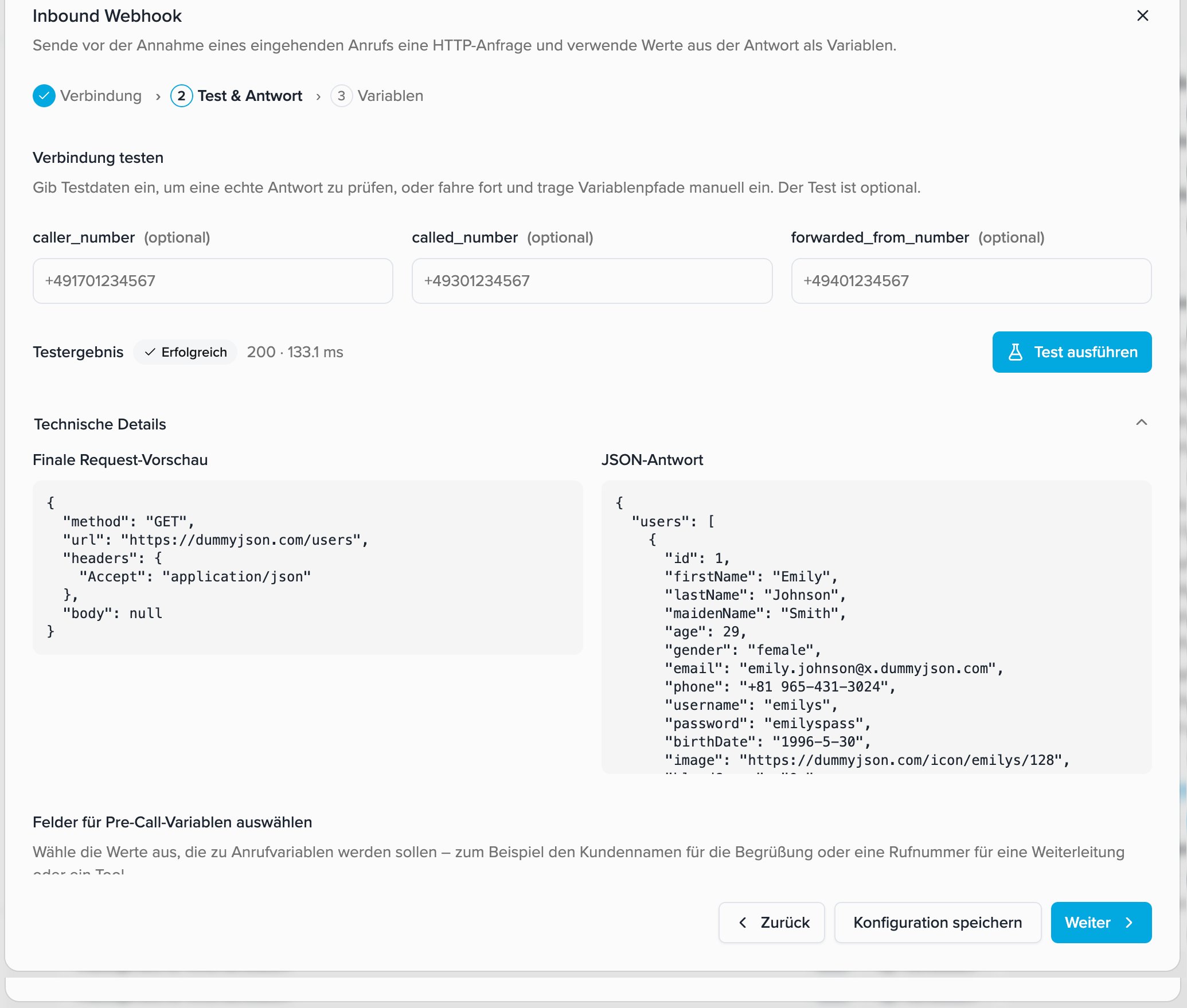
Im zweiten Schritt können Sie Ihre echte API mit frei gewählten Testdaten aufrufen. Die drei Rufnummernfelder sind optional und beeinflussen ausschließlich diesen Test.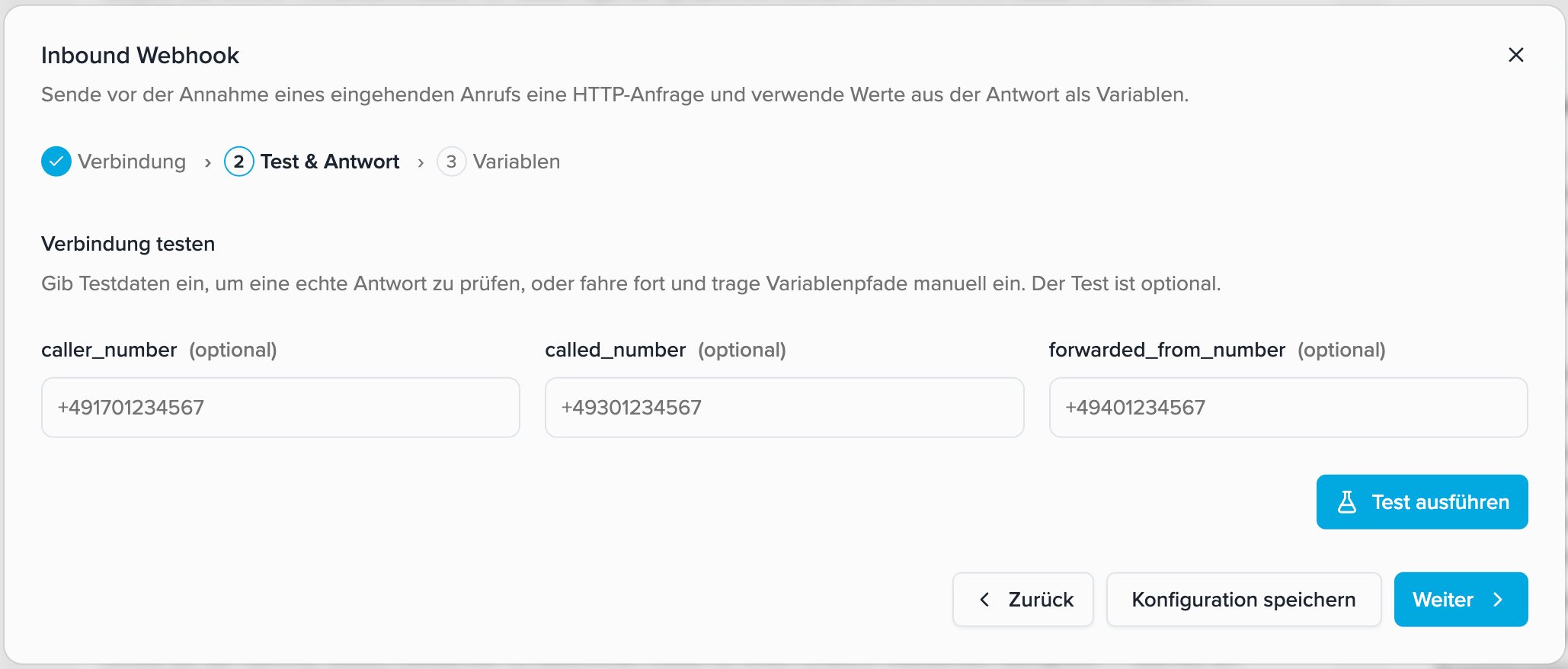
- caller_number simuliert die Rufnummer des Anrufers.
- called_number simuliert die angerufene Zielrufnummer.
- forwarded_from_number simuliert eine vorhandene Weiterleitung.
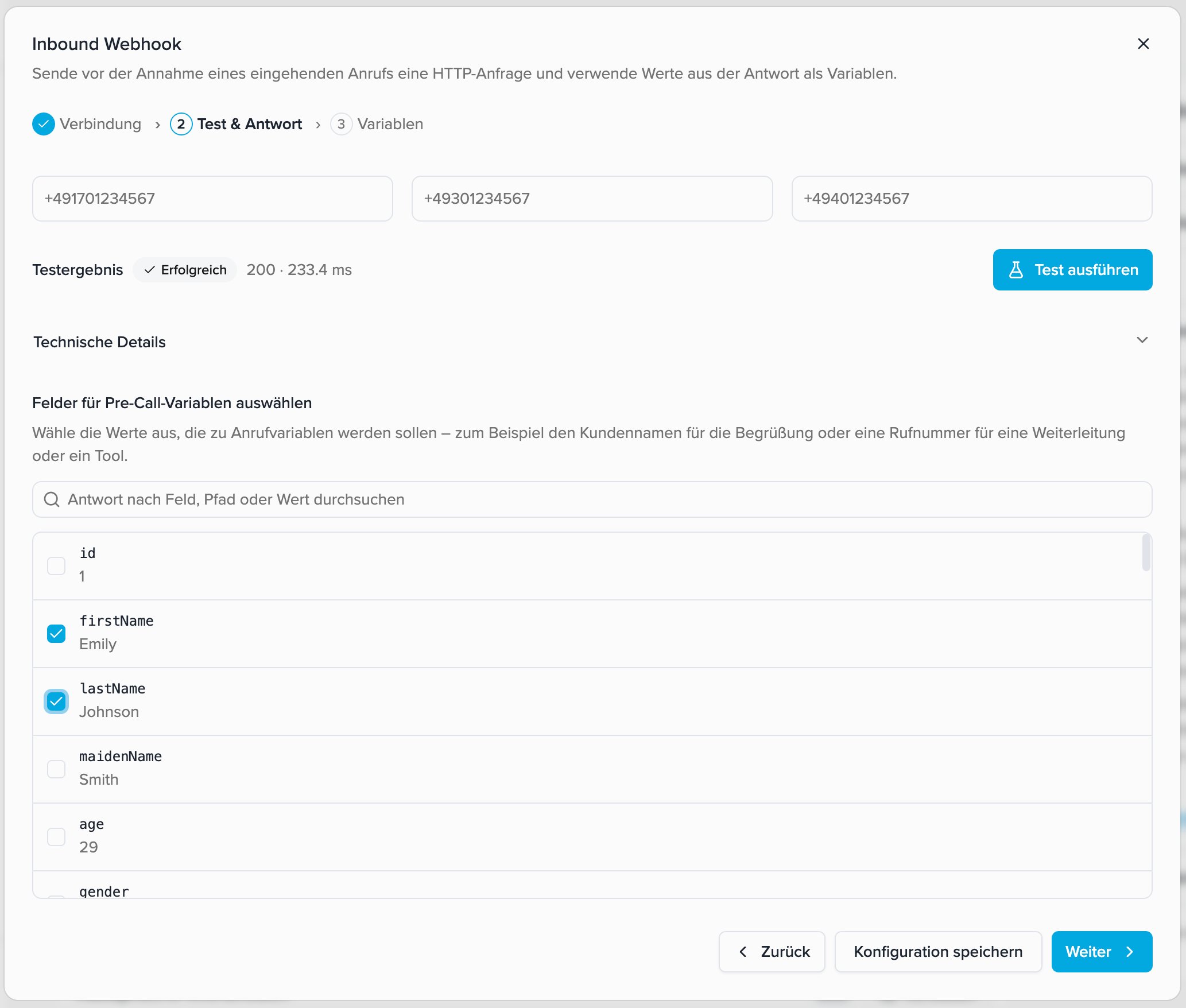
Technische Details
Öffnen Sie Technische Details, um zwei Ansichten nebeneinander zu prüfen:- Finale Request-Vorschau zeigt Methode, URL, Header und Body nach dem Ersetzen der Systemvariablen. Vertrauliche Authentifizierungswerte werden ausgeblendet.
- JSON-Antwort zeigt die Antwort, die Ihre API beim Test zurückgegeben hat.
Antwort durchsuchen
Bei großen Antworten können Sie nach einem Feldnamen, einem Antwortpfad oder einem Wert suchen. Aktivieren Sie anschließend das gewünschte einzelne Feld über die Checkbox.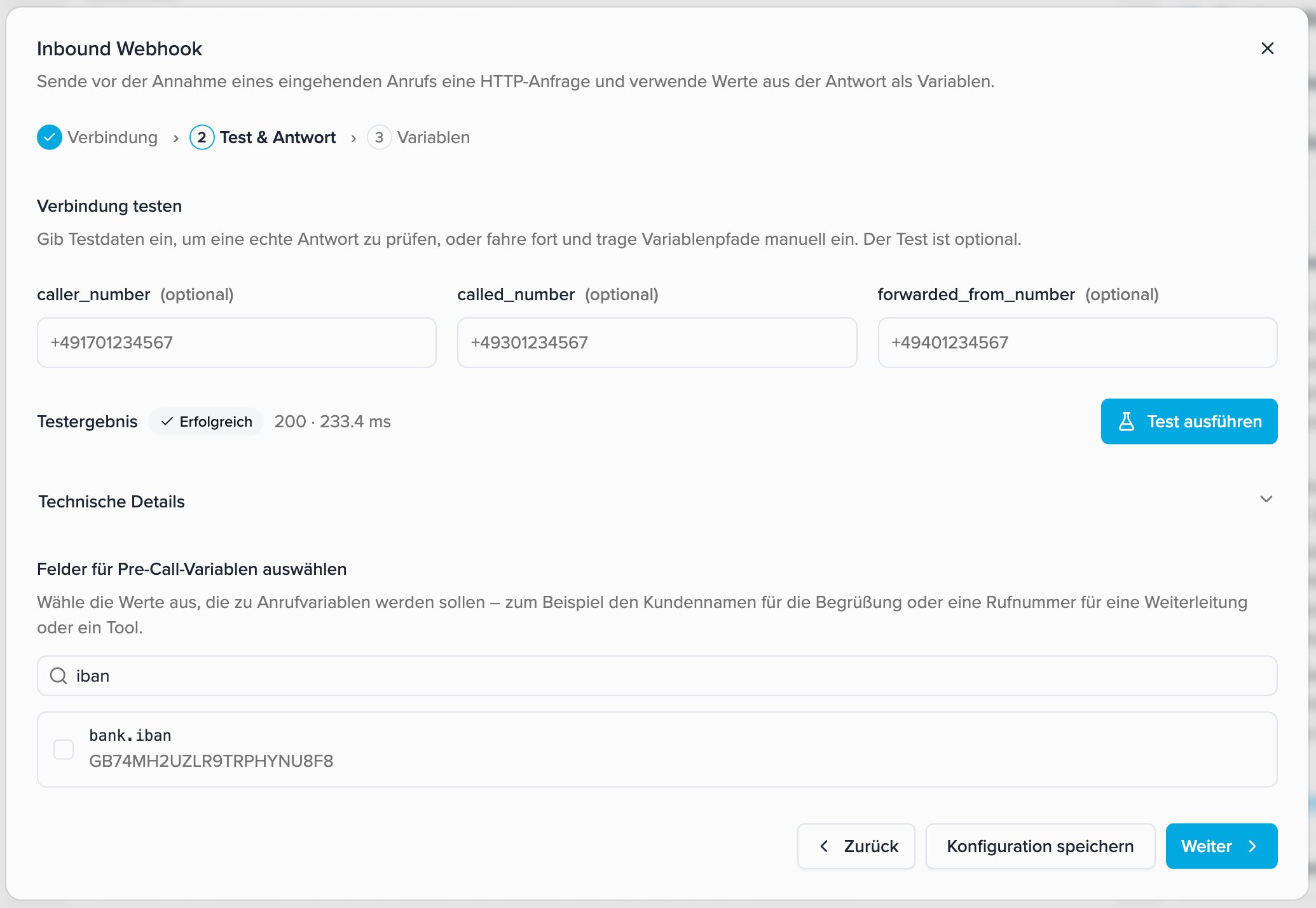
true oder false. Bei Objekten und Arrays wählen Sie den konkreten Wert innerhalb der Struktur aus.
Dot Notation für verschachtelte Antworten und Arrays
Antwortpfade werden in Dot Notation geschrieben. Jeder Punkt führt eine Ebene tiefer. Bei Arrays ist der Index ebenfalls ein Abschnitt des Pfads und beginnt bei0.
Beispiele:
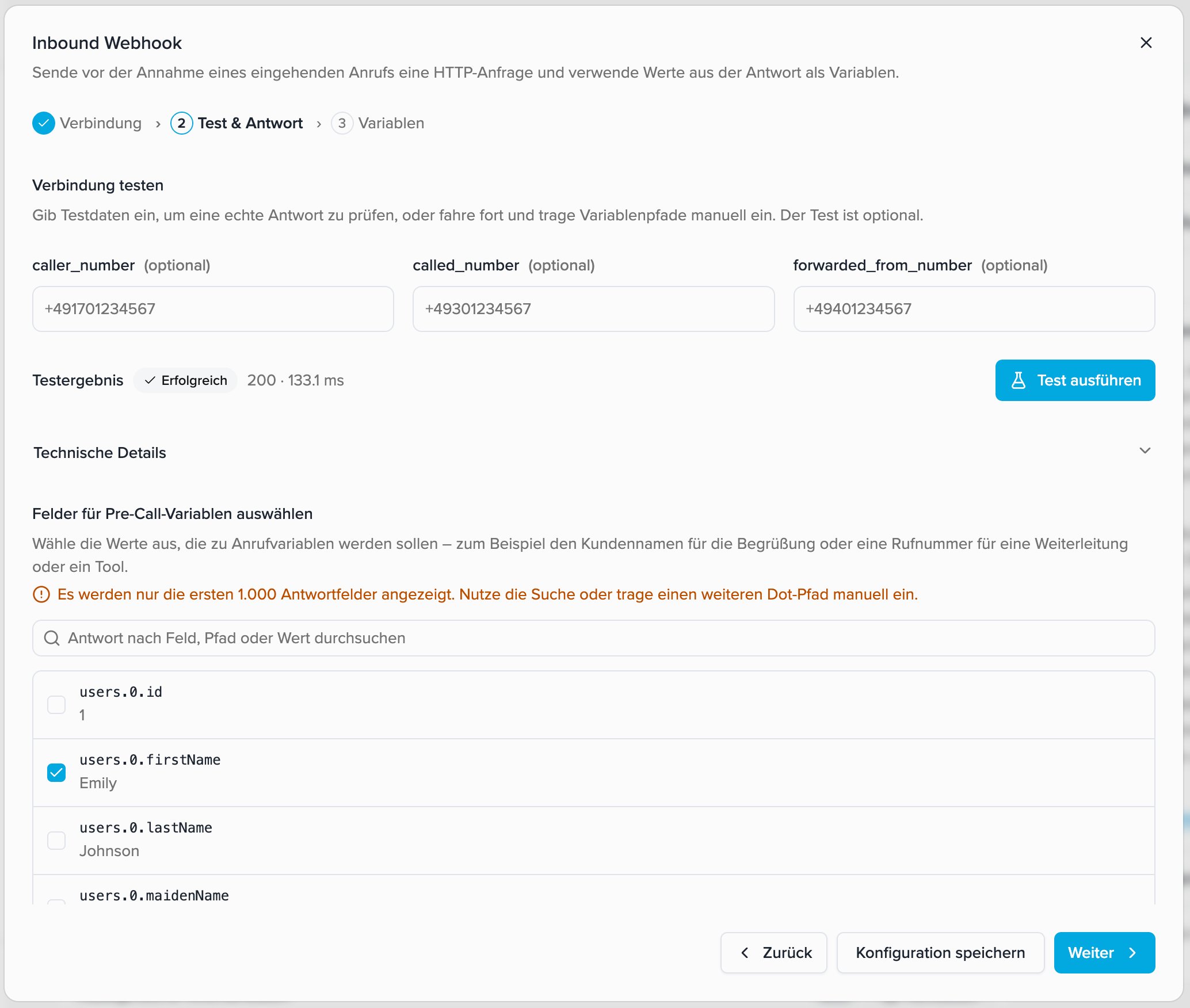
In der Auswahlliste werden höchstens die ersten 1.000 einzelnen Antwortfelder angezeigt. Verwenden Sie bei größeren Antworten die Suche oder tragen Sie den bekannten Dot-Pfad im nächsten Schritt manuell ein.
Konfiguration ohne erfolgreichen Test
Ein Test ist optional. Wenn Ihre API im Konfigurationsdialog nicht getestet werden kann, wechseln Sie trotzdem zum Schritt Variablen. Dort legen Sie den Variablennamen an und tragen den erwarteten Antwortpfad manuell in Dot Notation ein.3. Variablen und Standardwerte festlegen
Im letzten Schritt prüfen und bearbeiten Sie die Variablenzuordnung.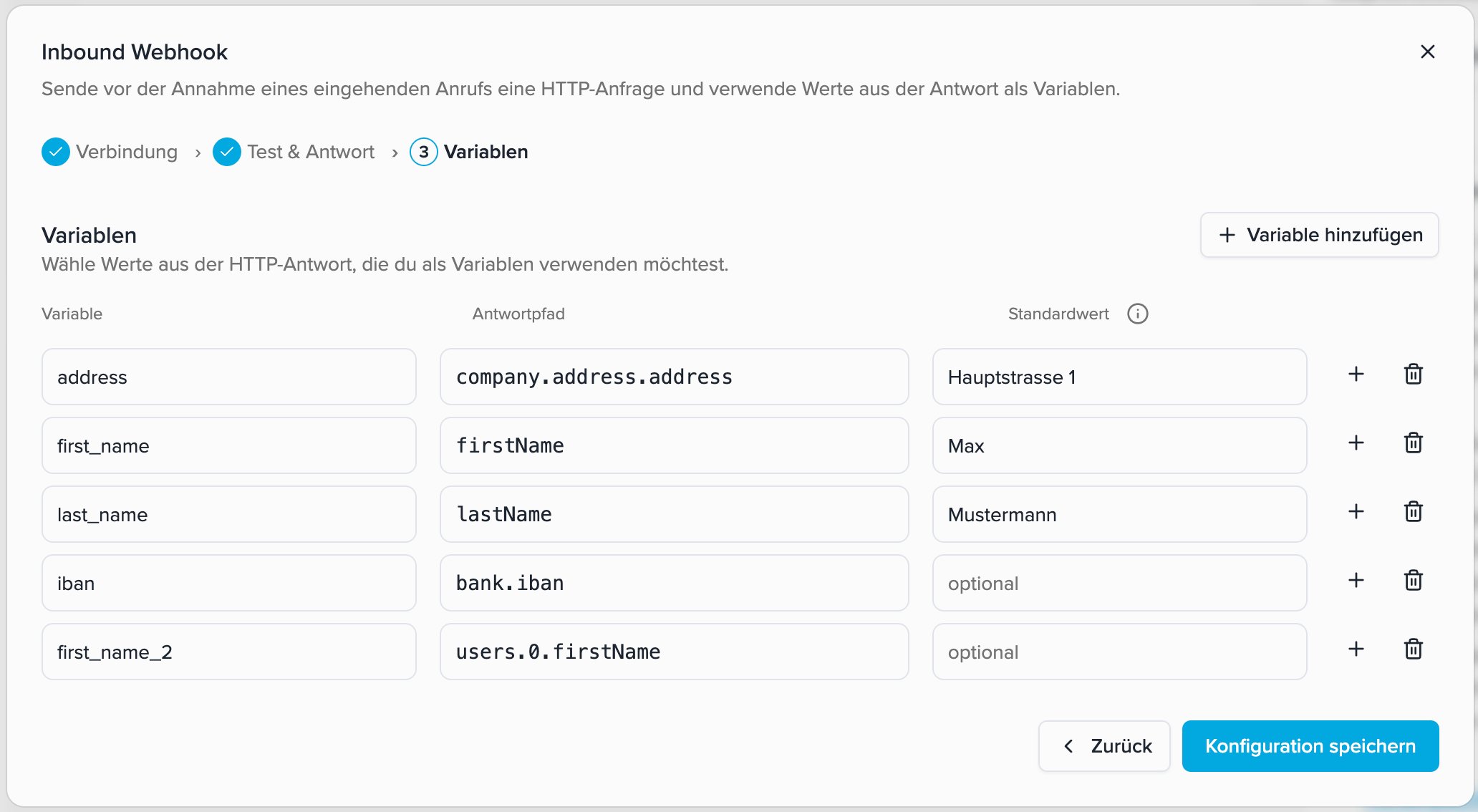
Der Standardwert wird verwendet, wenn der Pfad fehlt, der Wert
null oder leer ist oder der Pfad auf ein Objekt beziehungsweise Array statt auf einen einzelnen Wert zeigt. Wenn Anruf mit Standardwerten fortsetzen ausgewählt ist, werden die Standardwerte außerdem bei einem Request-Fehler oder Timeout eingesetzt.
Ohne Standardwert bleibt die Variable leer. In der Begrüßung wird dann kein unverarbeiteter Platzhalter wie {{pre_call.first_name}} vorgelesen.
Variablen im Voice Agent verwenden
Speichern Sie die Inbound-Webhook-Konfiguration. Eine Variable mit dem Namenfirst_name ist danach als {{pre_call.first_name}} verfügbar. Tippen Sie in einem unterstützten Feld {{ und wählen Sie die Variable aus.
Initiale Begrüßung und KI-Anweisung
Bei jedem eingehenden Anruf wird zuerst die HTTP-Anfrage ausgeführt. Die Platzhalter werden mit den Werten aus der Antwort oder den konfigurierten Standardwerten befüllt. Diese Werte stehen für denselben Anruf auch in der Weiterleitung und Nachbearbeitung zur Verfügung. Mehr zum User Prompt finden Sie unter KI-Anweisungen.Dynamisches Weiterleitungsziel
Legen Sie zum Beispiel eine Variableforward_to an und ordnen Sie ihr das Rufnummernfeld Ihrer API-Antwort zu. Unter Tools → Anrufe weiterleiten tragen Sie im Feld Rufnummer den vollständigen Platzhalter {{pre_call.forward_to}} ein.
Der aufgelöste Wert muss eine Rufnummer im internationalen Format mit + und Ländervorwahl, ohne Leerzeichen sein, zum Beispiel +493012345678. Nationale Schreibweisen wie 03012345678 und Werte wie +49 30 12345678 werden nicht unterstützt. Kombinieren Sie den Platzhalter nicht mit einer zusätzlichen Vorwahl oder anderem Text.
Nachbearbeitung mit denselben Werten
Verwenden Sie etwa{{pre_call.customer_id}}, um eine Nachbearbeitungsaufgabe dem richtigen Kunden zuzuordnen. Diese Werte stammen aus dem Inbound Webhook vor dem Gespräch. Eigene Extraktionen wie {{post_call.kunden_email}} entstehen dagegen erst nach dem Gespräch und stehen deshalb nicht in der Begrüßung, im User Prompt oder als Weiterleitungsziel zur Verfügung.
Anforderungen an die API-Antwort
Damit die Antwort verarbeitet werden kann, muss Ihre API:- mit einem HTTP-Status zwischen
200und299antworten, - ein gültiges JSON-Objekt zurückgeben,
- die benötigten Werte als Text, Zahl oder Boolean bereitstellen.