

 MCP
MCPÜberblick
Mit der Microsoft Outlook Kalender-Integration kann Ihr Voice Agent freie Termine in einem verbundenen Outlook-Kalender finden und neue Termine direkt buchen. Sie verbinden Outlook einmal über den OAuth-Flow von Microsoft und erstellen daraus anschließend die gewünschten Kalender-Tools.Sicherheit: Sie werden zu Microsoft weitergeleitet, um den Zugriff zu bestätigen. Die Zugangsdaten werden verschlüsselt auf dem Server gespeichert und sind nur für Ihren Account zugänglich.
Integration einrichten
Administratorfreigabe: Falls Ihre Microsoft-365-Organisation die Zustimmung zu Apps einschränkt, muss ein Microsoft-Entra-Administrator die angeforderten Berechtigungen freigeben. Ist die Anwendung bereits aufgeführt, findet der Administrator sie im Entra Admin Center → Entra ID → Unternehmensanwendungen → Alle Anwendungen → Sicherheit → Berechtigungen und kann dort nach Prüfung der Berechtigungen die Administratorzustimmung erteilen. Starten Sie danach die Outlook-Verbindung erneut. Anleitung von Microsoft.
- Öffnen Sie die Tools-Seite in der Sidebar
- Klicken Sie auf Create tool (Tool erstellen) und wählen Sie Microsoft Outlook Calendar
-
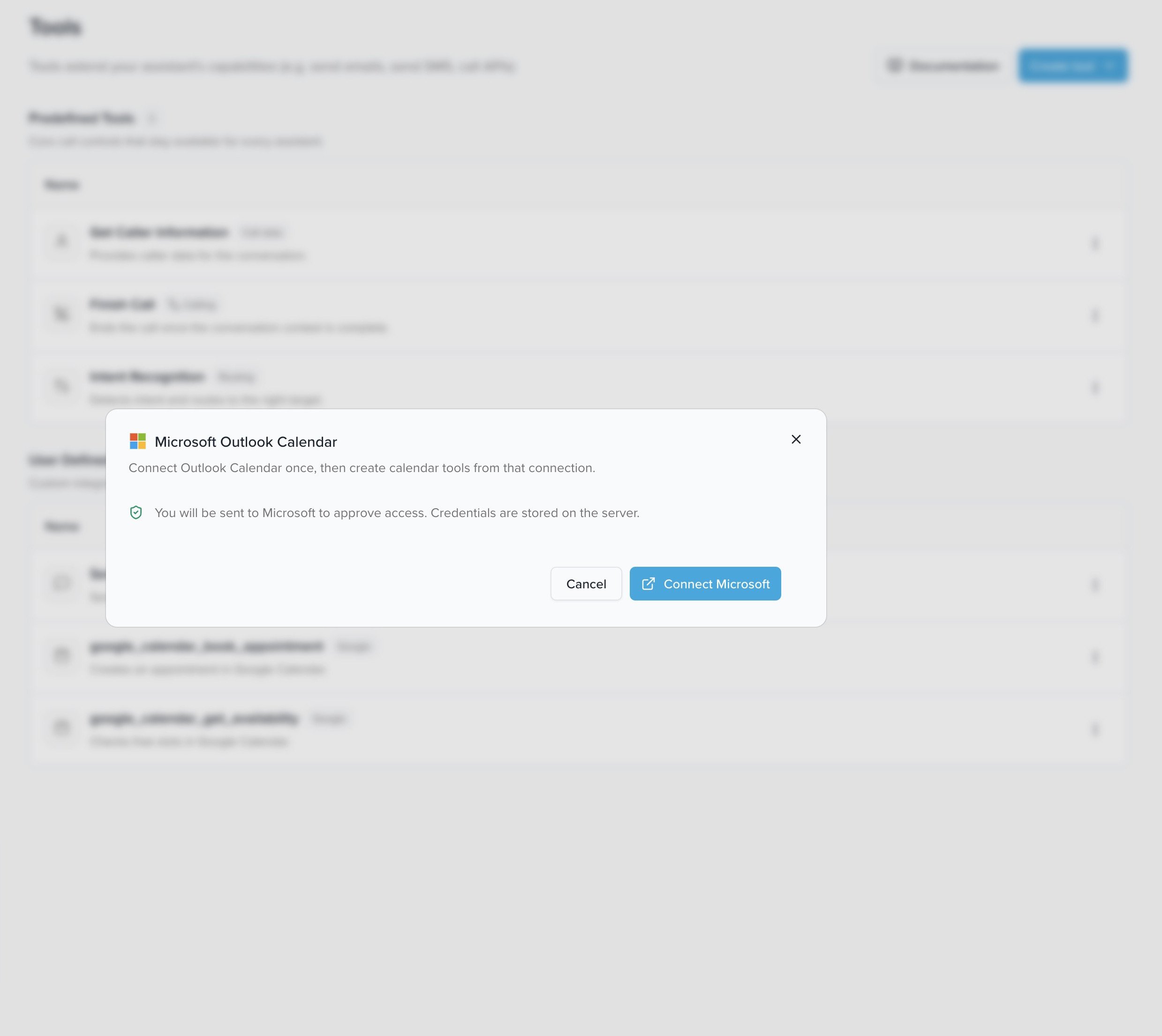
Bestätigen Sie im Dialog mit Connect Microsoft — Sie werden zu Microsoft weitergeleitet
-
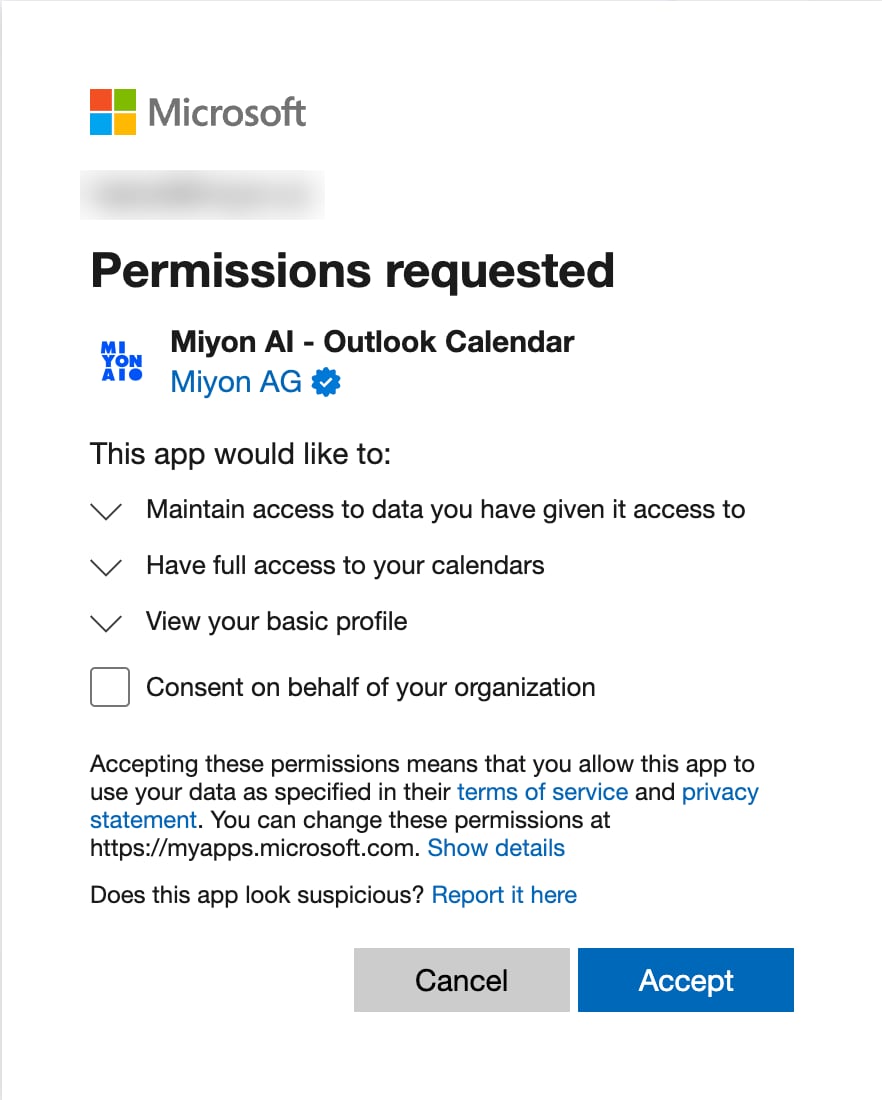
Folgen Sie dem OAuth-Flow von Microsoft und bestätigen Sie die angeforderten Berechtigungen mit Accept
-
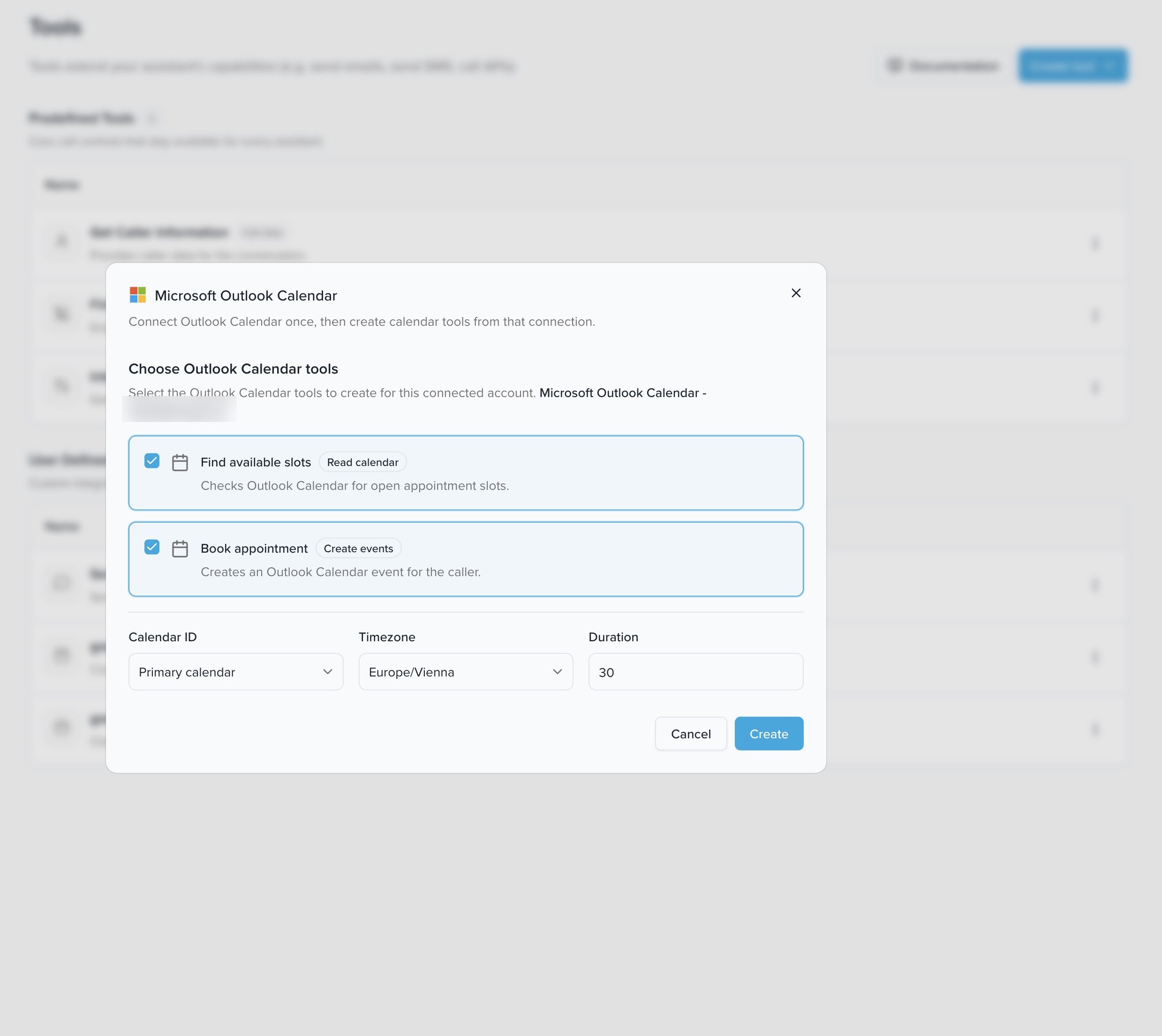
Wählen Sie die Kalender-Tools, die für den verbundenen Account erstellt werden sollen (Find available slots und/oder Book appointment) und legen Sie Calendar ID, Timezone und Duration (Standard-Termindauer in Minuten) fest. Klicken Sie auf Create
-
Öffnen Sie den gewünschten Voice Agent und wechseln Sie in den Tools-Tab. Aktivieren Sie dort die Outlook-Tools für diesen Agent
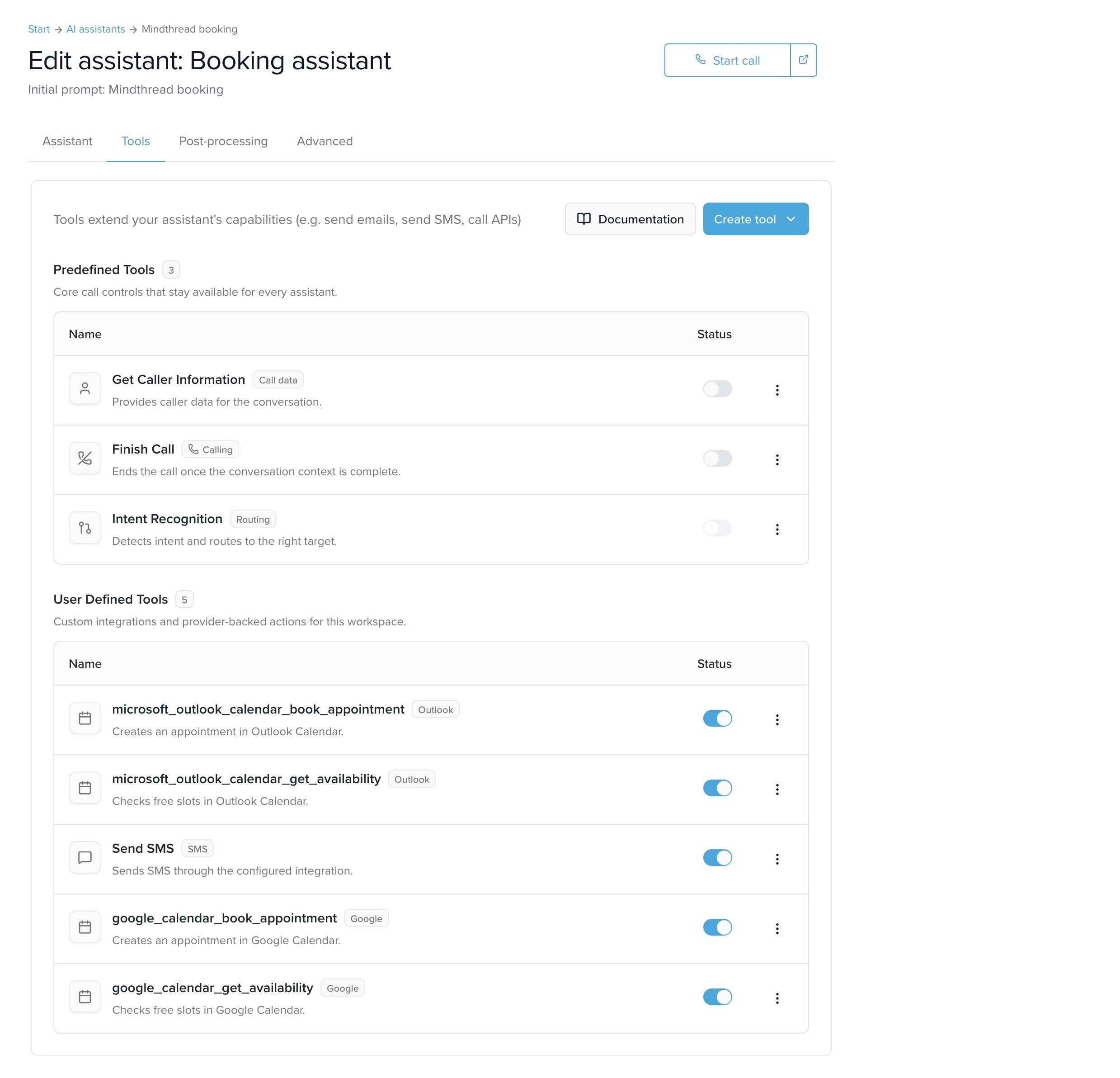
Gemeinsame Tools: Wie alle Tools stehen auch die Outlook-Tools nach dem Erstellen global zur Verfügung. Sie müssen sie pro Voice Agent nur noch im Tools-Tab aktivieren. Mehr dazu unter Tools.
Verfügbare Tools
Beim Verbinden werden bis zu zwei Tools angelegt:microsoft_outlook_calendar_get_availability
Findet freie Zeitfenster im verbundenen Outlook-Kalender (Read calendar). Typischer Einsatz: Der Anrufer fragt nach freien Terminen, bevor er bucht.
microsoft_outlook_calendar_book_appointment
Erstellt einen Termin im verbundenen Outlook-Kalender (Create events). Typischer Einsatz: Der Anrufer hat ein freies Zeitfenster gewählt und der Termin wird gebucht.
Termine buchen — Hinweise für den Prompt
Damit der Voice Agent das Buchungs-Tool zuverlässig aufruft, sollte Ihr Prompt beschreiben, welche Angaben er sammeln muss und wie er mit fehlenden oder vagen Angaben umgeht. Die Pflichtangaben sind Titel, Beginn und Ende — Beginn und Ende müssen vor dem Buchen zu einem konkreten Datum mit Uhrzeit aufgelöst sein.Beispiel: minimale Buchung
„Buche morgen um 14:00 einen Beratungstermin für 30 Minuten.”
Beispiel: Buchung mit Teilnehmer und Ort
„Buche morgen um 14:00 ein Telefongespräch mit Max. Seine E-Mail ist max@example.com.”
Was der Agent klären sollte
Fehlt eine Angabe, sollte der Agent gezielt nachfragen, bevor er das Tool aufruft:Regeln für den Prompt
- Sammeln Sie alle fehlenden Pflichtangaben, bevor das Tool aufgerufen wird.
- Bei vagen Zeitangaben wie „morgen Nachmittag” nach einer konkreten Uhrzeit fragen — oder zuerst mit
microsoft_outlook_calendar_get_availabilityfreie Slots anbieten. - Nennt der Anrufer nur einen Beginn, aber keine Dauer, verwenden Sie die Standard-Termindauer aus der Tool-Konfiguration. Ist keine konfiguriert, nach der Dauer fragen.
- Relative Daten wie „morgen” oder „nächsten Montag” in der Zeitzone des Anrufers auflösen.
- Technische Felder wie
calendar_idnicht gegenüber dem Anrufer erwähnen — es sei denn, das Geschäft nutzt mehrere Kalender und der Anrufer muss einen auswählen.
Gute Anrufer-Formulierungen
- „Buchen Sie mir morgen um 2 einen Termin.”
- „Vereinbaren Sie nächsten Montag vormittags eine Beratung.”
- „Können Sie mir für Freitag um 10 einen Termin eintragen?”
- „Buchen Sie ein Telefongespräch und schicken Sie mir eine Einladung.”
Geschäftliche Standardwerte: Zeitzone und Standard-Termindauer legen Sie einmalig beim Erstellen des Tools fest (Schritt 5 unter Integration einrichten). Der Agent muss diese also nicht bei jedem Anruf erfragen — er nutzt sie automatisch, wenn der Anrufer keine eigene Angabe macht.