

 MCP
MCPÜberblick
Das Model Context Protocol (MCP) ist ein standardisierter Weg, um externe Tools für eine KI bereitzustellen. Mit der Eigener-MCP-Server-Integration verbinden Sie Ihren eigenen MCP-Server (über HTTP bzw. Streamable-Transport) und machen die Tools, die dieser Server bereitstellt, als Tools für Ihren Voice Agent verfügbar. Anders als bei den festen Kalender-Integrationen (z. B. Outlook oder Calendly) gibt es hier keine feste Tool-Liste: Welche Tools zur Verfügung stehen, hängt vollständig vom verbundenen Server ab. Sie geben die Server-Adresse an, lassen die verfügbaren Tools automatisch erkennen und wählen daraus die gewünschten aus.Sicherheit: Die eingegebenen Zugangsdaten werden verschlüsselt auf dem Server gespeichert und sind nur für Ihren Account zugänglich. Geben Sie die Server-Adresse und ein etwaiges Token nur ein, wenn Sie dem Server vertrauen.
Integration einrichten
- Öffnen Sie die Tools-Seite in der Sidebar
- Klicken Sie auf Create tool (Tool erstellen) und wählen Sie MCP Server
-
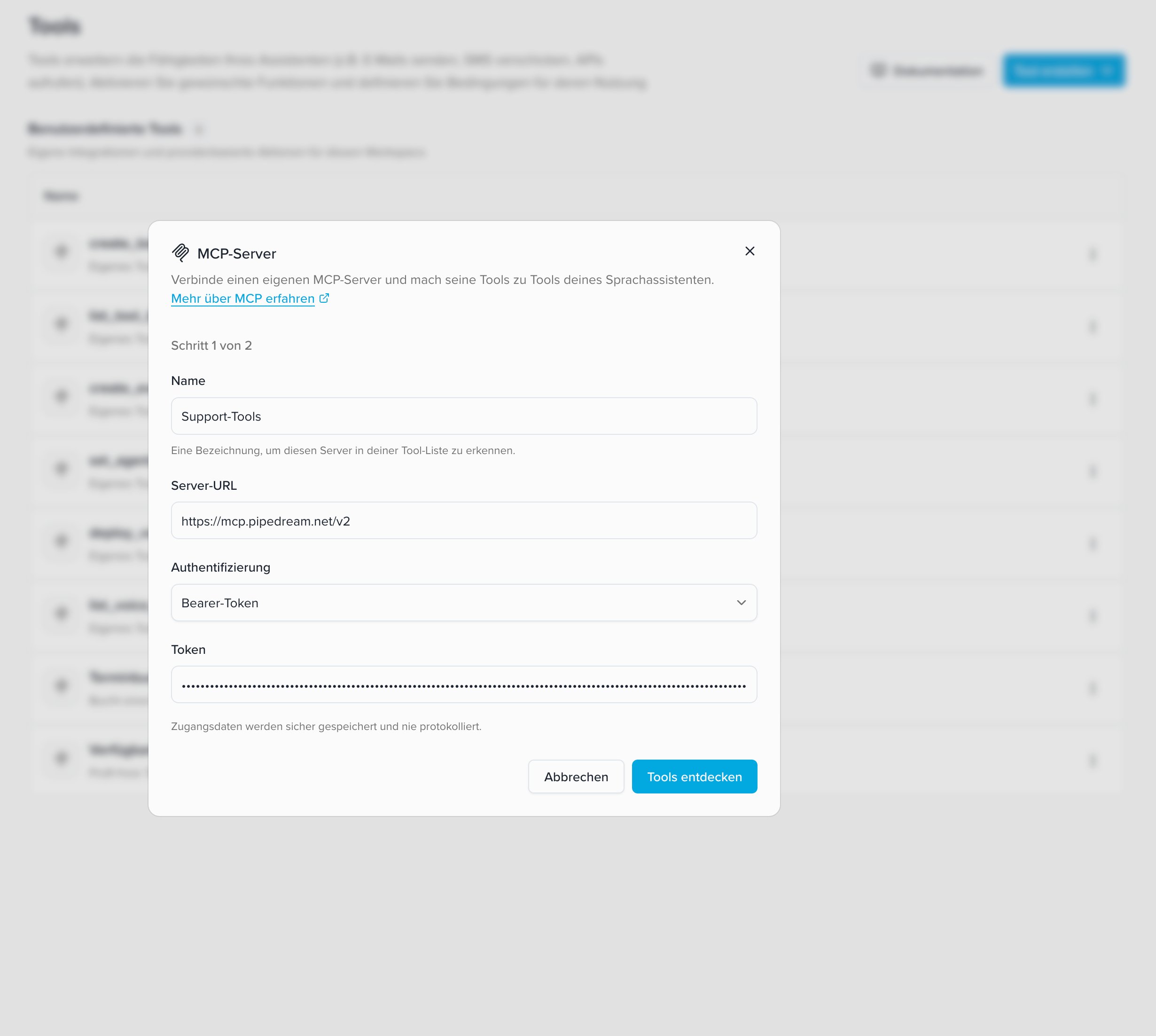
Verbindungs-Schritt (Schritt 1 von 3): Füllen Sie die Verbindungsangaben aus:
- Name — frei wählbar. Dient nur der Wiedererkennung und erscheint später als Kennzeichnung an den Tools in der Tool-Liste
- Server-URL — die Adresse Ihres MCP-Servers
- Authentifizierung — Keine, Bearer-Token oder Eigener Header. Bei Bearer-Token geben Sie zusätzlich das Token ein; bei Eigener Header einen Header-Namen und einen Header-Wert
-
Klicken Sie auf Tools entdecken. Der Server wird abgefragt (
tools/list) und die verfügbaren Tools werden geladen -
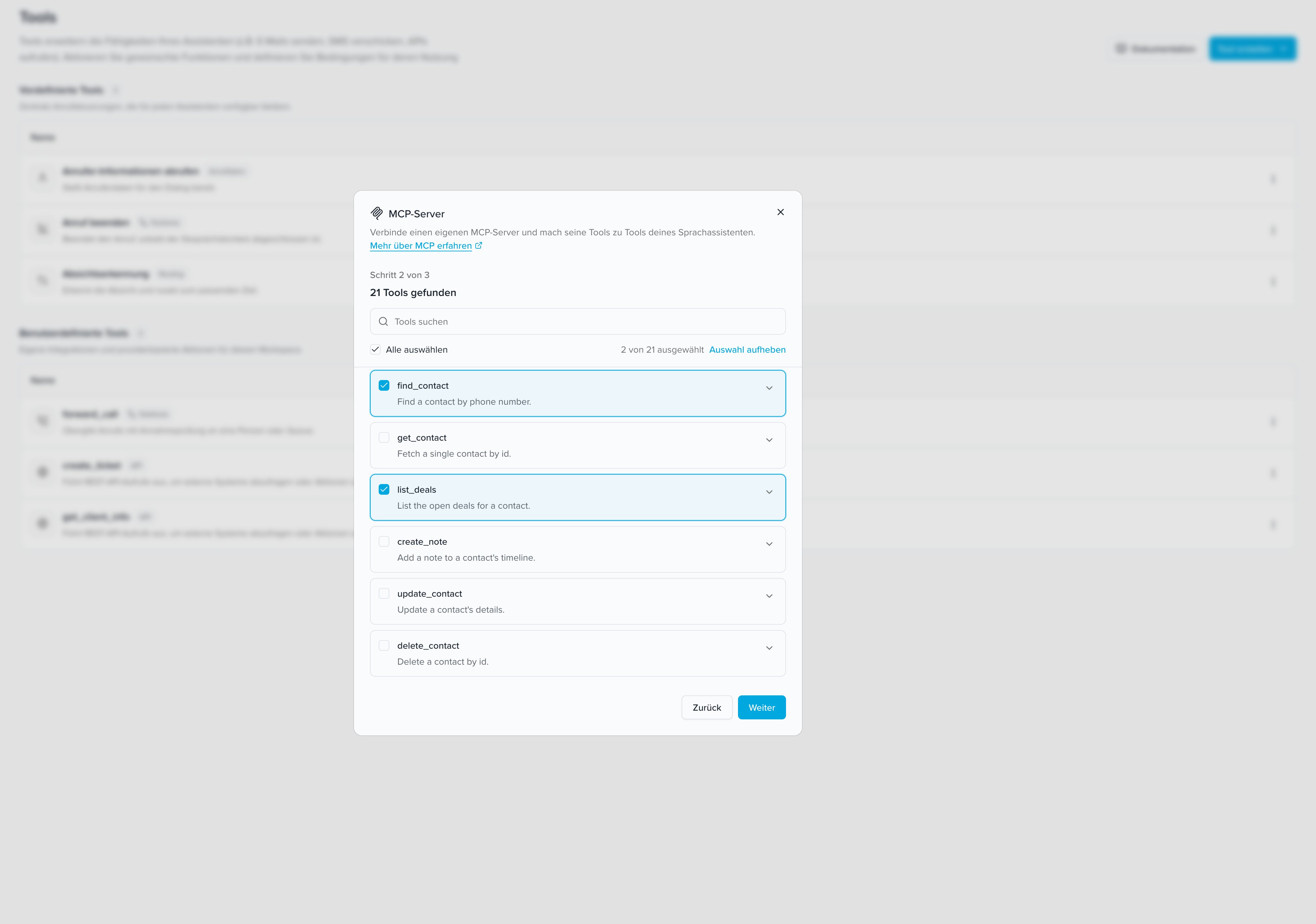
Auswahl-Schritt (Schritt 2 von 3): Wählen Sie aus der Liste der gefundenen Tools die gewünschten aus. Mehrfachauswahl ist möglich, mit Alle auswählen wählen Sie die gesamte (gefilterte) Liste. Über das Suchfeld können Sie die Liste einschränken; über den Pfeil an jedem Tool blenden Sie dessen Parameter ein. Klicken Sie anschließend auf Weiter
- Überprüfen-Schritt (Schritt 3 von 3): Prüfen Sie die getroffene Auswahl noch einmal und bestätigen Sie mit N Tools hinzufügen
- Die ausgewählten Tools erscheinen anschließend in der Tool-Liste — gekennzeichnet mit einem MCP-Symbol und einem Badge mit dem vergebenen Namen des Servers. Von dort stehen sie wie alle Tools global zur Verfügung und können einem Voice Agent zugewiesen werden
- Öffnen Sie den gewünschten Voice Agent und wechseln Sie in den Tools-Tab. Aktivieren Sie dort das gewünschte MCP-Tool für diesen Agent
Gemeinsame Tools: Wie alle Tools stehen auch die MCP-Tools nach dem Erstellen global zur Verfügung. Sie müssen sie pro Voice Agent nur noch im Tools-Tab aktivieren. Mehr dazu unter Tools.
Bereits vorhandene Tools: Tools, deren Name bereits als Tool in Ihrem Account existiert, werden beim Hinzufügen übersprungen. In der Trefferliste sind sie als hinzugefügt gekennzeichnet und nicht erneut auswählbar.
Verfügbare Tools
Anders als bei Outlook mit seinen zwei festen Tools werden die MCP-Tools dynamisch vom Server erkannt. Die verfügbaren Tools sind daher serverspezifisch — es gibt keine feste Liste, die für alle gilt. Jedes gefundene Tool zeigt einen Namen und eine Beschreibung aus dem Server; über die Parameter-Ansicht sehen Sie zusätzlich die einzelnen Eingabefelder (Name, Typ und ob sie erforderlich sind). Wählen Sie nur die Tools aus, die Ihr Agent tatsächlich benötigt.Beispiel
Der folgende Auszug ist nur beispielhaft und stammt von einem einfachen CRM (Kundenverwaltung) — eine typische Anbindung, etwa um Anrufer anhand ihrer Telefonnummer zu erkennen und eine Gesprächsnotiz zu hinterlegen. Welche Tools Ihr Server bereitstellt, sehen Sie erst nach dem Klick auf Tools entdecken.Hinweise für den Prompt / Sicherheit
Nur benötigte Tools auswählen
Wählen Sie bewusst nur die Tools aus, die der Agent wirklich braucht.Eignung für das Telefongespräch
Nicht jedes Tool eignet sich für einen Sprachanruf:- Tools, die IDs oder Codes erwarten, die der Anrufer diktieren müsste, funktionieren am Telefon schlecht.
- Tools, die große Datenmengen zurückgeben, lassen sich kaum sinnvoll vorlesen.
- Bevorzugen Sie einfache Abfragen und Aktionen mit wenigen, klaren Parametern.
Authentifizierung
- Bearer-Token: Es wird der Header
Authorization: Bearer <Token>gesendet. - Eigener Header: Der eingegebene Wert wird unter dem von Ihnen angegebenen Header-Namen gesendet (z. B.
X-API-Key: <Wert>). - Keine: Es werden keine Zugangsdaten mitgesendet.