

 MCP
MCPWhatsApp verbinden
Überblick
Auf der Seite WhatsApp verbinden Sie eine WhatsApp-Business-Nummer mit Placetel. Ist eine Nummer verbunden, kann ein KI-Assistent die eingehenden WhatsApp-Nachrichten Ihrer Kundinnen und Kunden beantworten. Zum Hinzufügen einer Nummer gibt es zwei Wege:- Importieren (empfohlen): Sie verbinden Ihre Nummer in wenigen Klicks über Meta. Meta führt Sie durch die Anmeldung und die Auswahl von Konto und Nummer - Sie müssen keine IDs von Hand kopieren.
- Manuell hinzufügen: Sie tragen die Zugangsdaten (Telefonnummern-ID, WABA-ID und ein Zugriffstoken) selbst ein. Geeignet, wenn Sie Ihr WhatsApp-Business-Konto bereits im Meta Business Manager verwalten.
Voraussetzungen
- Ein Meta-Business-Konto (Facebook Business).
- Ein WhatsApp-Business-Konto (WABA) in diesem Meta-Konto.
- Eine Telefonnummer, die noch nicht mit einer normalen WhatsApp- oder WhatsApp-Business-App (Verbraucher-App) verknüpft ist. Siehe Nummer auswählen.
- Für den produktiven Betrieb bei Meta ggf. eine verifizierte Unternehmensidentität und eine hinterlegte Zahlungsmethode auf dem WhatsApp-Business-Konto.
Sie haben noch kein WhatsApp-Business-Konto? Sie können es während des Imports direkt bei Meta anlegen. Der Assistent von Meta führt Sie Schritt für Schritt durch die Einrichtung.
Eine Nummer hinzufügen
Öffnen Sie WhatsApp in der Seitenleiste. Solange noch keine Nummer verbunden ist, sehen Sie die beiden Optionen direkt in der Ansicht; sobald Nummern vorhanden sind, finden Sie sie oben rechts unter Hinzufügen. In beiden Fällen wählen Sie zwischen Importieren und Manuell hinzufügen.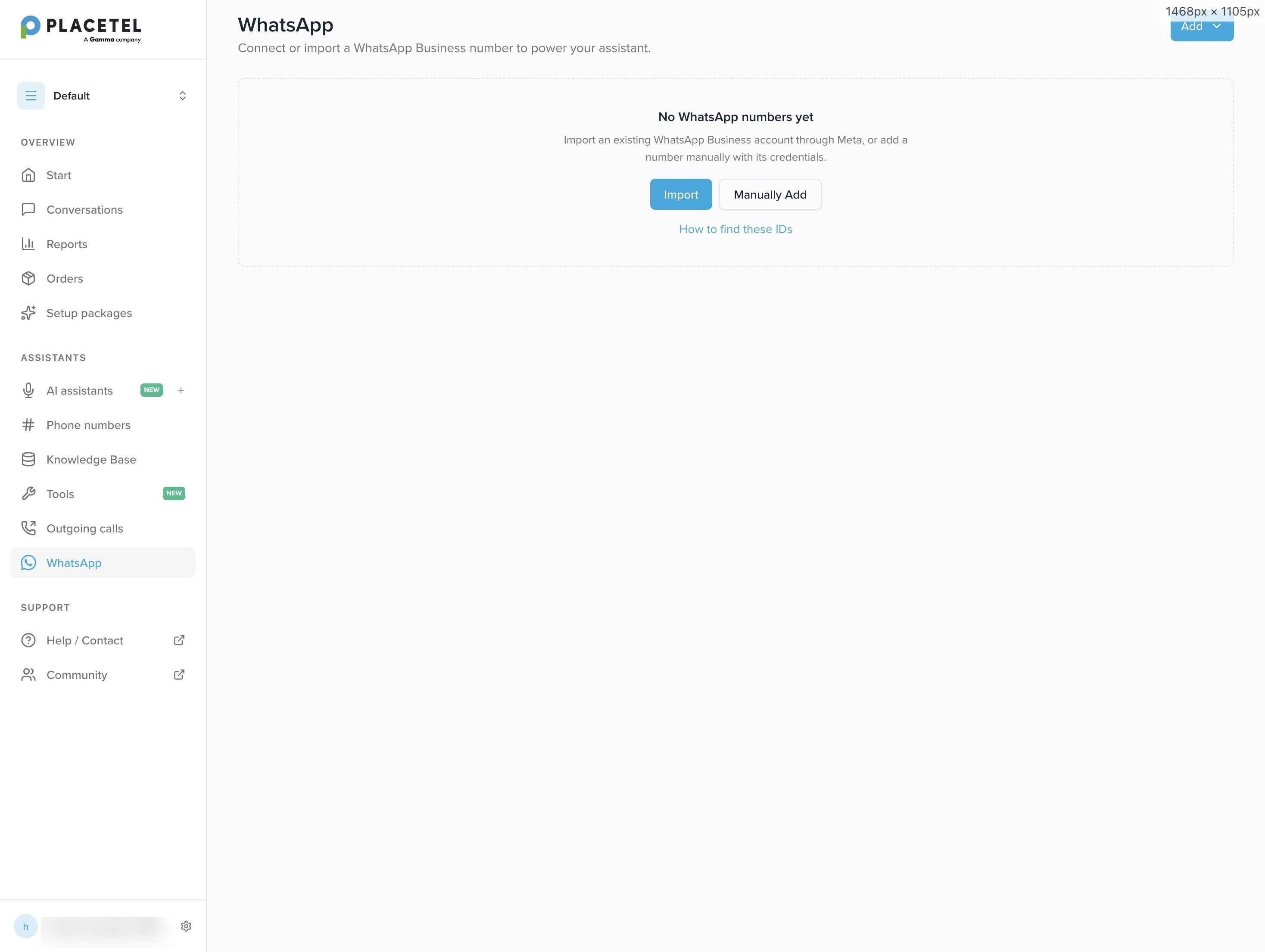
Methode 1 - Importieren (empfohlen)
Beim Import verbinden Sie Ihre Nummer über den Embedded Signup von Meta - ein Meta-Fenster, das Sie sicher durch den gesamten Ablauf führt. Am Ende übergibt Meta die Zugangsdaten (Telefonnummern-ID, WABA-ID und Token) automatisch an Placetel; Sie tragen nichts von Hand ein.1
Import starten
Klicken Sie auf Hinzufügen → Importieren. Es öffnet sich ein Meta-Fenster.
2
Anmelden und Business-Portfolio wählen
Melden Sie sich mit dem Facebook-/Meta-Konto an, das Ihr Unternehmen verwaltet, und wählen Sie Ihr Business-Portfolio - das Meta-Unternehmenskonto, dem Ihre WhatsApp-Objekte gehören (früher „Business Manager”). Ist noch keines vorhanden, legen Sie es in etwa einer Minute an: Unternehmensname und eine gültige Kontakt-E-Mail (keine Wegwerf-Adresse).
3
WhatsApp-Business-Konto wählen oder anlegen
Wählen Sie ein bestehendes WhatsApp-Business-Konto (WABA) oder legen Sie ein neues mit Ihren Unternehmensangaben an - Kategorie, Website und Zeitzone Ihres Unternehmens.
4
Nummer-Option wählen
Entscheiden Sie, wie Sie eine Nummer bereitstellen: über einen reinen Anzeigenamen (Testnummer) oder eine neue bzw. bestehende WhatsApp-Nummer. Siehe Nummer-Optionen beim Import.
5
Bestätigen und abschließen
Bestätigen Sie die von Meta angefragten Berechtigungen. Die Nummer erscheint anschließend in der Liste auf der WhatsApp-Seite.
Nummer-Optionen beim Import
Im Import bietet Ihnen Meta zwei Wege, eine Nummer bereitzustellen:- Nur Anzeigename: Sie vergeben ausschließlich einen Anzeigenamen und erhalten von Meta eine kostenlose Testnummer mit der Vorwahl 555. Das ist der schnellste Weg für eine Demo im Chat. Es handelt sich jedoch um eine Testnummer - für den produktiven Betrieb nicht geeignet.
- Neue oder bestehende WhatsApp-Nummer: Sie verbinden eine echte Nummer. Welche Nummern infrage kommen und was dabei zu beachten ist, lesen Sie unter Nummer auswählen.
Methode 2 - Manuell hinzufügen
Nutzen Sie diesen Weg, wenn Sie Ihr WhatsApp-Business-Konto bereits im Meta Business Manager eingerichtet haben und die Zugangsdaten selbst eintragen möchten. Klicken Sie auf Hinzufügen → Manuell hinzufügen und füllen Sie den Dialog aus.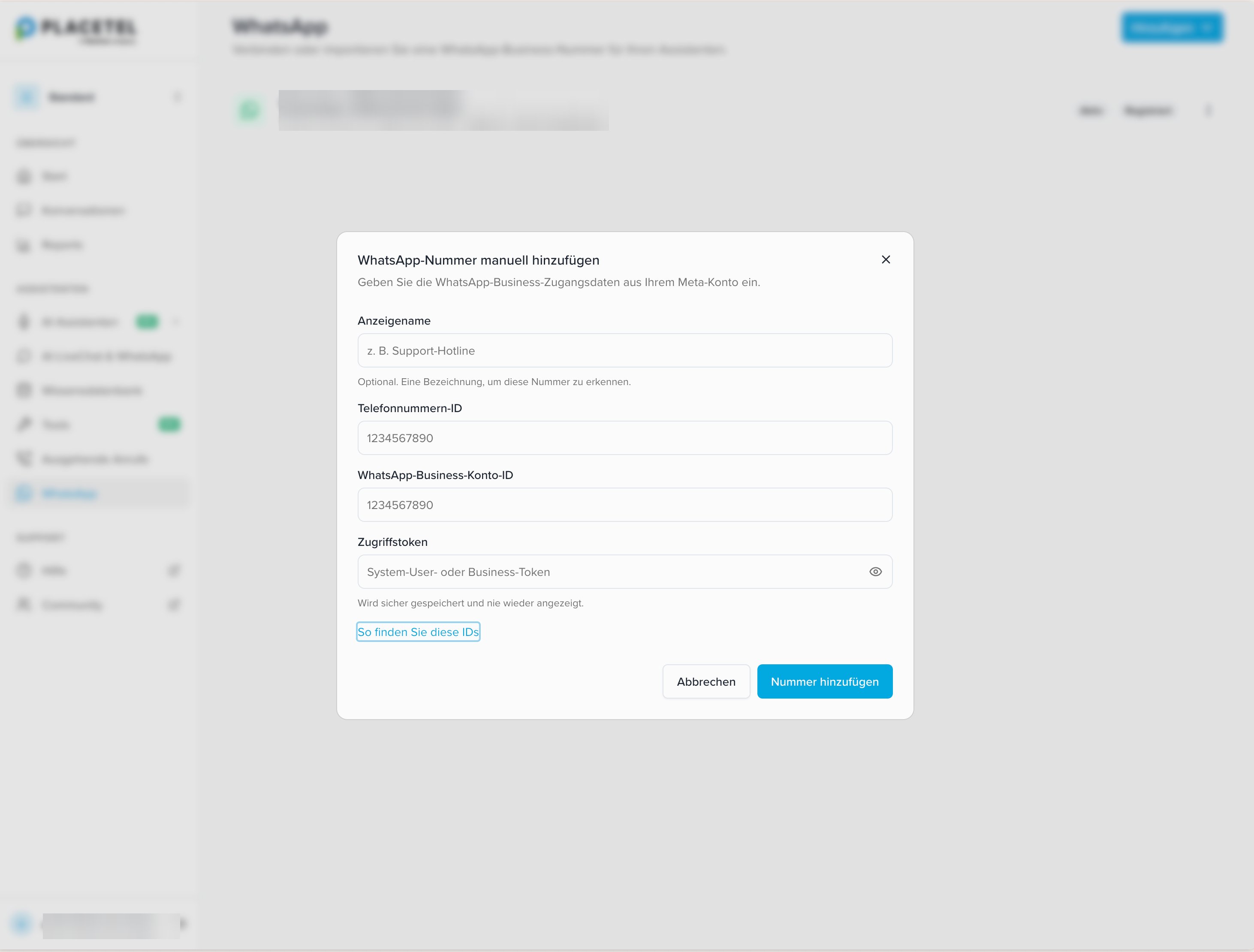
Klicken Sie anschließend auf Nummer hinzufügen.
Das Zugriffstoken wird sicher gespeichert und nie wieder angezeigt. Bewahren Sie eine Kopie an einem sicheren Ort auf, falls Sie es erneut benötigen.
So finden Sie diese IDs
Die benötigten Werte stammen aus Ihrem Meta-Konto. Im Dialog führt Sie der Link So finden Sie diese IDs direkt zur passenden Anleitung.- Telefonnummern-ID und WABA-ID: im WhatsApp Manager unter Ihrer Telefonnummer bzw. in Meta for Developers unter Ihre App → WhatsApp → API-Einrichtung. Beide IDs werden dort zusammen angezeigt.
- Zugriffstoken: Erstellen Sie in den Business-Einstellungen → Systembenutzer einen Systembenutzer und generieren Sie ein Token mit den Berechtigungen
whatsapp_business_messagingundwhatsapp_business_management.
Nummer registrieren
Nach dem manuellen Hinzufügen kann es sein, dass die Nummer noch bei Meta registriert werden muss. Nutzen Sie dazu die Aktion Registrieren neben der Nummer in der Liste. Ist die Nummer einsatzbereit, wird sie als Aktiv angezeigt.Nummer auswählen
Welche Telefonnummer sich verbinden lässt, hängt davon ab, wo sie heute genutzt wird:- Bestehende WhatsApp-Business-Nummer: Verbinden Sie sie über den Import. Meta führt Sie durch die Migration in Ihr WhatsApp-Business-Konto.
- Private Handynummer mit WhatsApp: Ist die Nummer bereits mit der normalen WhatsApp-App verknüpft, müssen Sie dieses Konto zuerst löschen, bevor Sie die Nummer geschäftlich verwenden können.
- Festnetznummer: Eine Festnetznummer lässt sich verbinden, sofern sie nicht anderweitig mit WhatsApp verknüpft ist. Wählen Sie bei der Verifizierung die Bestätigung per Anruf.
- Neue Nummer: Sie können bei Meta eine neue Nummer beziehen und verifizieren.
Für den produktiven Betrieb verlangt Meta in der Regel eine verifizierte Unternehmensidentität und eine hinterlegte Zahlungsmethode auf dem WhatsApp-Business-Konto. Die Verifizierung durch Meta kann einige Tage dauern.
Assistenten zuweisen
Klicken Sie eine verbundene Nummer in der Liste an, um sie zu verwalten. Oben zeigen die Kennzeichnungen Aktiv und Registriert, dass die Nummer einsatzbereit ist. Die Ansicht besteht aus drei Bereichen:- WhatsApp-Konto: zeigt die Telefonnummern-ID und die WABA-ID der Nummer. Über das Kopiersymbol übernehmen Sie den jeweiligen Wert.
- AI Assistent: Wählen Sie im Auswahlfeld einen Chat-Assistenten, der die Nachrichten an diese WhatsApp-Nummer beantworten soll. Voice-Assistenten werden hier nicht angeboten. Die Zuweisung wird sofort wirksam.
- Einstellungen → Audionachrichten: Ist dieser Schalter aktiv, darf der Assistent WhatsApp-Sprachnachrichten mit Audionachrichten beantworten. Schalten Sie ihn aus, wenn der Assistent ausschließlich mit Text antworten soll.