Diese Funktion ist standardmäßig für standalone Kunden gedacht, die ihren eigenen SIP-Anbieter oder SIP-Trunk verwenden. Placetel Kunden können die Funktion bei Bedarf ebenfalls anfragen und freischalten lassen. Verwaltete Rufnummern aus dem Placetel-Bestand bleiben weiterhin im Bereich Rufnummern.
Überblick
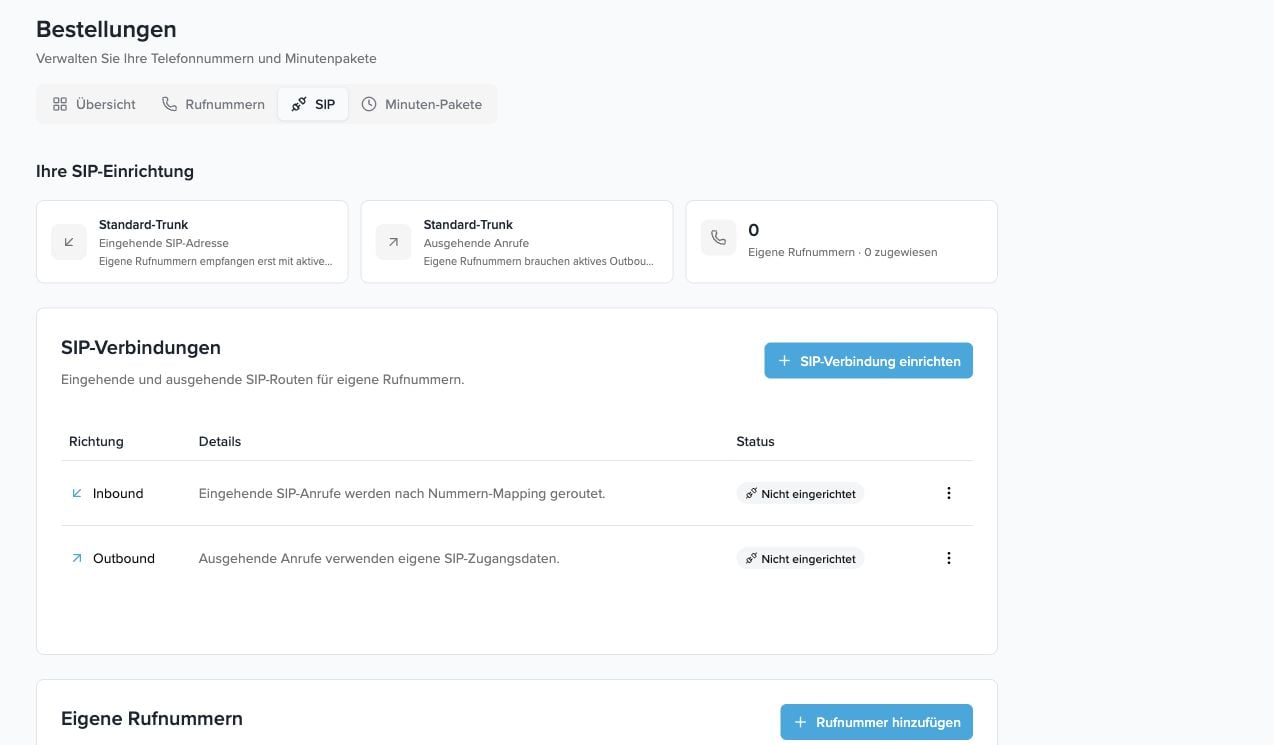
Die SIP-Einrichtung besteht aus drei Teilen:- Eigener SIP-Trunk: die eingehende SIP-Adresse, an die Ihr SIP-Anbieter Anrufe weiterleitet.
- Eigene Rufnummern: Rufnummern oder SIP-Kennungen, die über Ihren eigenen Trunk eingehen und einem Voice Agent zugewiesen werden.
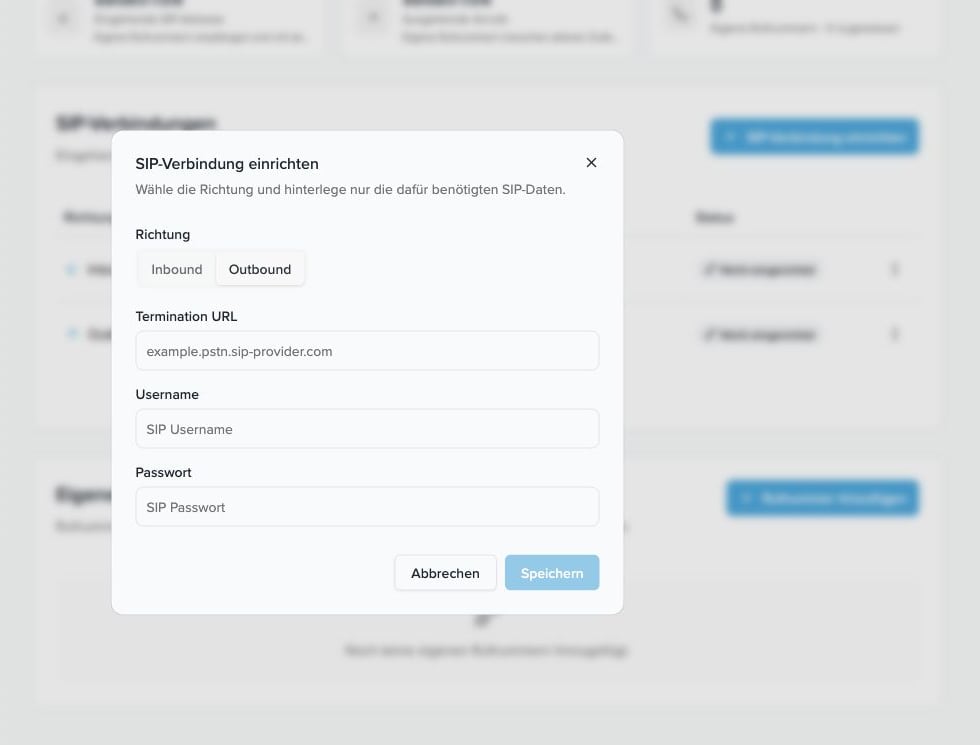
- Ausgehende Verbindung: optionale SIP-Zugangsdaten für ausgehende Anrufe und Warm Transfers über Ihren eigenen Anbieter.
SIP-Adresse
Jeder freigeschaltete Account erhält eine eigene SIP-Adresse. Diese Adresse wird im Bereich SIP angezeigt und kann direkt kopiert werden.Eingehenden SIP-Trunk aktivieren
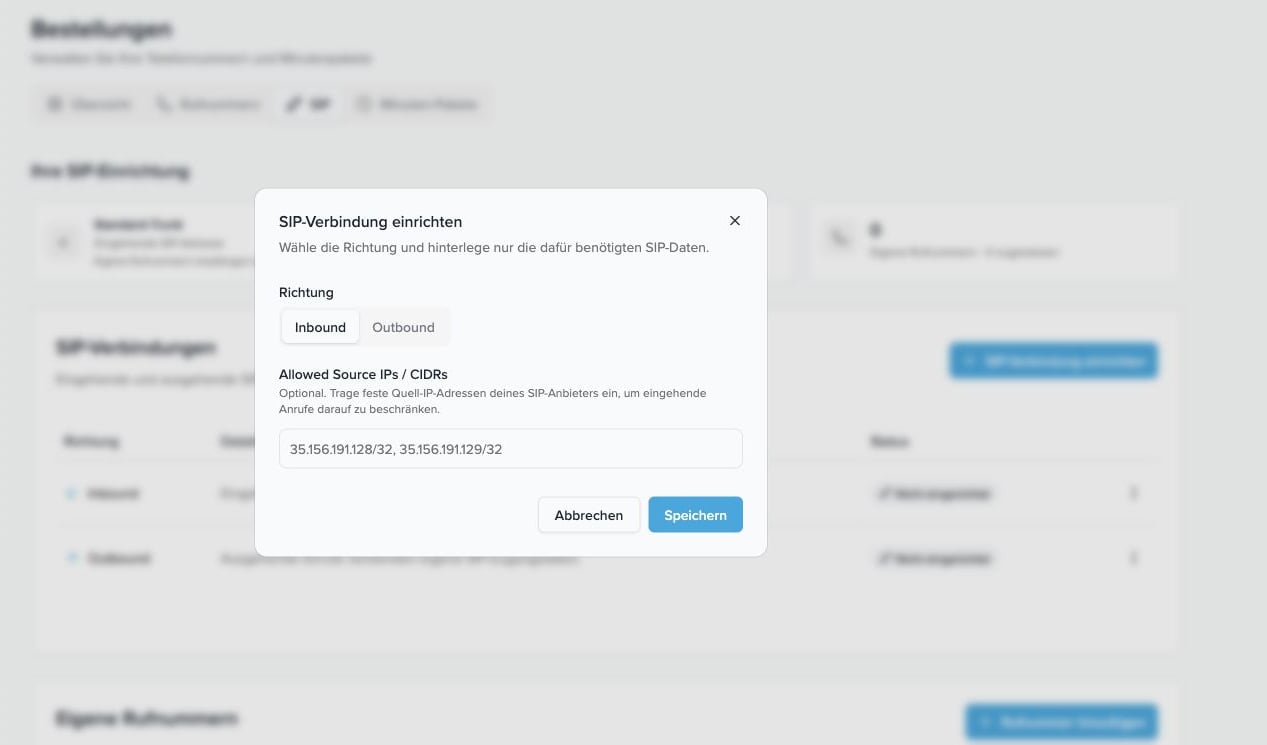
Öffnen Sie Rufnummern → SIP und wählen Sie im Bereich SIP-Verbindungen die eingehende Verbindung aus.
Eigene Rufnummer hinzufügen
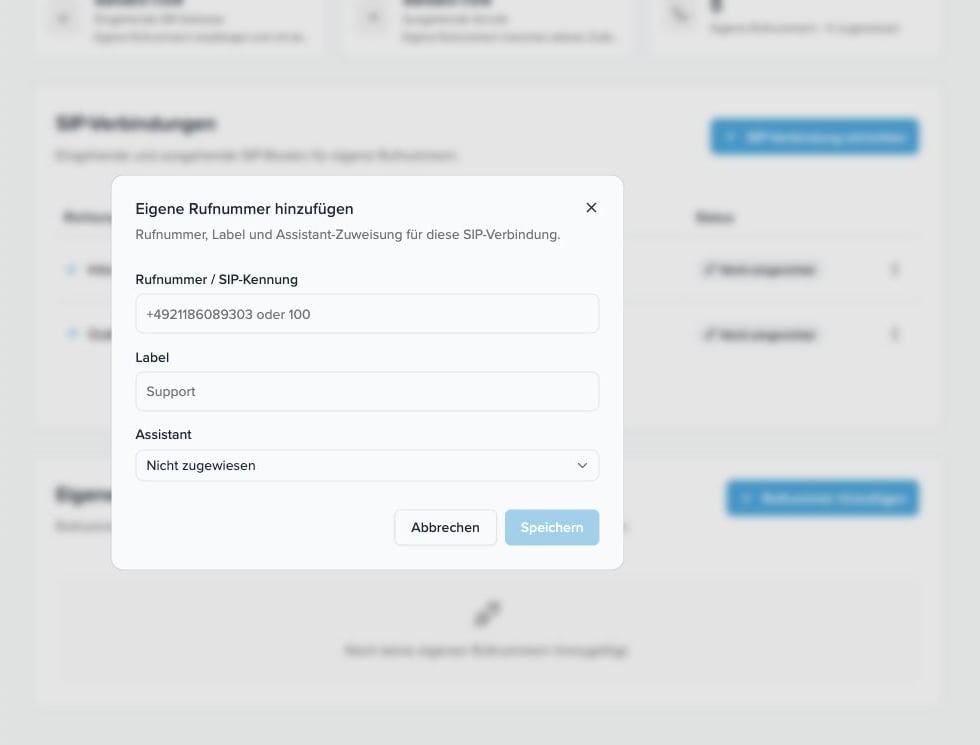
Eine eigene Rufnummer beschreibt, welche angerufene Nummer oder SIP-Kennung über Ihren eigenen Trunk zu welchem Voice Agent geroutet wird.
- Öffnen Sie Rufnummern → SIP.
- Klicken Sie auf Rufnummer hinzufügen.
- Tragen Sie die Rufnummer im internationalen Format ein, zum Beispiel
+491234567890. - Optional können Sie ein Label vergeben.
- Wählen Sie den Voice Agent aus, der Anrufe auf dieser Nummer entgegennehmen soll.
- Speichern Sie die Rufnummer.
Ausgehende Verbindung einrichten
Für ausgehende BYOS-Anrufe und Warm Transfers benötigt Placetel AI die SIP-Zugangsdaten Ihres Anbieters.
- Termination URL: SIP-Domain Ihres Anbieters, zum Beispiel
example.pstn.sip-provider.com. - Username: SIP-Benutzername für die Authentifizierung.
- Passwort: SIP-Passwort für die Authentifizierung.
Die eingehende SIP-Adresse und die ausgehende Termination URL sind unterschiedliche Dinge. Die eingehende SIP-Adresse zeigt auf Placetel AI. Die Termination URL zeigt auf Ihren SIP-Anbieter.
Ausgehende Anrufe mit eigener Rufnummer
Wenn Sie ausgehende Anrufe über Ihren eigenen SIP-Anbieter starten möchten, richten Sie zuerst die ausgehende Verbindung ein und hinterlegen Sie anschließend die Rufnummer, die beim Angerufenen angezeigt werden soll.- Aktivieren Sie die ausgehende SIP-Verbindung.
- Tragen Sie die SIP-Zugangsdaten Ihres Anbieters ein.
- Fügen Sie die gewünschte Rufnummer unter Eigene Rufnummern hinzu.
- Weisen Sie diese Rufnummer dem Voice Agent zu, der die ausgehenden Anrufe führen soll.
- Starten Sie den Anruf unter Ausgehende Anrufe mit genau diesem Voice Agent.
Status verstehen
- Inbound aktiv: eingehende Anrufe über die eigene SIP-Adresse können verarbeitet werden.
- Inbound inaktiv oder nicht eingerichtet: eigene Rufnummern bleiben gespeichert, aber eingehende BYOS-Anrufe werden nicht über die eigene SIP-Adresse verarbeitet. Bestehende Placetel Rufnummern und Standard-Telefoniepfade bleiben davon unberührt.
- Outbound aktiv: ausgehende Anrufe und Warm Transfers können über den eigenen SIP-Anbieter laufen.
- Outbound nicht eingerichtet: ausgehende BYOS-Anrufe sind nicht aktiv. Bestehende Placetel Rufnummern und Standard-Telefoniepfade bleiben davon unberührt.
Beispiel: Twilio Elastic SIP Trunk
Twilio Elastic SIP Trunking ist ein unterstützter BYOS-Anbieter. Die folgenden Schritte zeigen den typischen Ablauf in der Twilio Console.Die Namen einzelner Menüpunkte können in Twilio je nach Region oder Console-Version leicht abweichen. Entscheidend sind: Origination URI für eingehende Anrufe, Termination SIP URI und Credential List für ausgehende Anrufe.
1. SIP-Trunk erstellen
Öffnen Sie in der Twilio Console Develop → Elastic SIP Trunking → Manage → Trunks und erstellen Sie einen neuen SIP-Trunk. Vergeben Sie einen eindeutigen Namen, zum Beispielvoice-agent.

2. Twilio-Rufnummer dem Trunk zuordnen
Öffnen Sie im Trunk den Bereich Numbers. Über Add a number → Add an Existing Number können Sie eine vorhandene Twilio-Rufnummer mit dem Trunk verbinden.

3. Origination URI setzen
Öffnen Sie im Trunk den Bereich Origination und tragen Sie die Placetel AI SIP-Adresse als Origination URI ein:
4. Termination und SIP-Zugangsdaten einrichten
Für ausgehende BYOS-Anrufe und Warm Transfers öffnen Sie in Twilio den Bereich Termination.- Legen Sie eine Termination SIP URI fest, zum Beispiel
my-company.pstn.twilio.com. - Erstellen oder wählen Sie eine Credential List.
- Hinterlegen Sie dort einen SIP-Benutzernamen und ein SIP-Passwort.
- Tragen Sie diese Werte anschließend in Placetel AI unter SIP-Verbindung einrichten → Outbound ein.


- Twilio Termination SIP URI → Placetel AI Termination URL
- Twilio Credential List Username → Placetel AI Username
- Twilio Credential List Password → Placetel AI Passwort
5. SIP REFER für Weiterleitungen aktivieren
Für Weiterleitungen per SIP REFER muss SIP REFER im Twilio-Trunk aktiviert sein. Öffnen Sie im Trunk den Bereich General und setzen Sie die Feature-Einstellungen wie folgt:- Call Transfer (SIP REFER): aktiviert
- Enable PSTN Transfer: aktiviert, wenn an externe PSTN-Rufnummern weitergeleitet werden soll
- Caller ID for Transfer Target: passend zu Ihrem Anwendungsfall, häufig
Set caller ID as Transferee

6. Testanruf durchführen
Rufen Sie die Twilio-Rufnummer an, die mit dem Trunk verbunden ist. Der Anruf sollte in Placetel AI auf dem zugewiesenen Voice Agent ankommen. Falls der Anruf nicht ankommt, prüfen Sie zuerst:- Ist die Twilio-Rufnummer mit dem richtigen Trunk verbunden?
- Ist die Origination URI exakt die SIP-Adresse aus Placetel AI?
- Ist der eingehende SIP-Trunk in Placetel AI aktiv?
- Ist die angerufene Rufnummer unter Eigene Rufnummern angelegt und einem Voice Agent zugewiesen?
Beispiel: 3CX
3CX ist ein unterstütztes BYOS-Setup. Die folgenden Schritte zeigen, wie Sie Anrufe aus einer 3CX-Telefonanlage an Placetel AI weiterleiten. Eingehende Anrufe laufen von Ihrem Anbieter über 3CX zu Placetel AI, wo ein Voice Agent den Anruf entgegennimmt.Die folgenden Schritte verwenden eine Beispiel-Rufnummer
+499999999999, einen internen 3CX-Präfix 999 und den daraus resultierenden Wählstring 999+499999999999. Ersetzen Sie diese durch Ihre eigenen Werte. Sie benötigen Administrator-Zugriff auf die 3CX Admin-Konsole sowie den eingehenden SIP-Trunk und eine eigene Rufnummer, die bereits in Placetel AI eingerichtet sind (siehe oben).1. SIP-Trunk erstellen
Öffnen Sie in der 3CX Admin-Konsole Trunks & Chat, klicken Sie auf + Trunk und wählen Sie Generic SIP Trunk (IP Based).
2. Trunk-Daten eintragen
- Trunk-Hauptnummer: eigene Rufnummer aus Placetel AI, zum Beispiel
+499999999999. - Art der Authentifizierung: Nicht erforderlich – IP-basiert.
- Registrar/Server: die Placetel AI SIP-Adresse von oben, ohne den
sip:-Präfix:
3. Weiterleitungen zurück zu 3CX erlauben
In der Trunk-Konfiguration:- Eingehende Anrufe und Ausgehende Anrufe aktivieren.
- PBX überträgt Audio aktivieren.
- Carrierseitige Weiterleitungen zulassen (SIP REFER) aktivieren, wenn Transfers genutzt werden.

4. Ausgehende Regel erstellen
Erstellen Sie eine ausgehende Regel, die den internen Präfix an den Placetel AI Trunk sendet:- Präfix
999eintragen. - Route 1 auf den Placetel AI Trunk setzen.
- Unter Ziffern entfernen die ersten 3 Ziffern entfernen.

5. Eingehende Rufnummer an Placetel AI weiterleiten
Öffnen Sie den bestehenden 3CX-Trunk, über den die echte Rufnummer ankommt.- Standardroute auf An externe Nummer weiterleiten setzen.
- Als externe Nummer
999+499999999999eintragen — der interne Präfix gefolgt von Ihrer Rufnummer.

6. Testanruf durchführen
Rufen Sie die Rufnummer an, die über 3CX ankommt. Der Anruf sollte Placetel AI auf dem zugewiesenen Voice Agent erreichen. Falls nicht, prüfen Sie zuerst:- Verwendet die ausgehende Regel den Präfix
999, entfernt3Ziffern und Route 1 auf den Placetel AI Trunk? - Enthält das Feld Registrar/Server die SIP-Adresse ohne den
sip:-Präfix? Einsip:-Präfix führt zu400 Bad Request. - Ist die Standardroute des bestehenden 3CX-Trunks auf die Weiterleitung an
999+499999999999gesetzt? Andernfalls landet der Anruf ggf. in der 3CX-Mailbox. - Meldet 3CX „Anruf wurde vom Administrator verboten“, erlauben Sie die Landesvorwahl unter Admin → Erweitert → Allowed Country Codes.
- Wenn Allowed Source IPs / CIDRs in Placetel AI gesetzt ist, erlauben Sie die öffentliche IP-Adresse Ihrer 3CX-Anlage.
- Für Weiterleitungen an Mitarbeitende zuerst eine 3CX-Nebenstelle oder Rufgruppe als Ziel verwenden.